Dmytro CianBay · 23.11.2026 · 6 min czytania
Jak przywrócić WordPress po nieudanej aktualizacji motywu lub wtyczki w 2027 roku
WordPress przestał działać po aktualizacji wtyczki lub motywu? Sprawdź bezpieczny rollback, Recovery Mode, kopie zapasowe i ochronę zamówień WooCommerce.
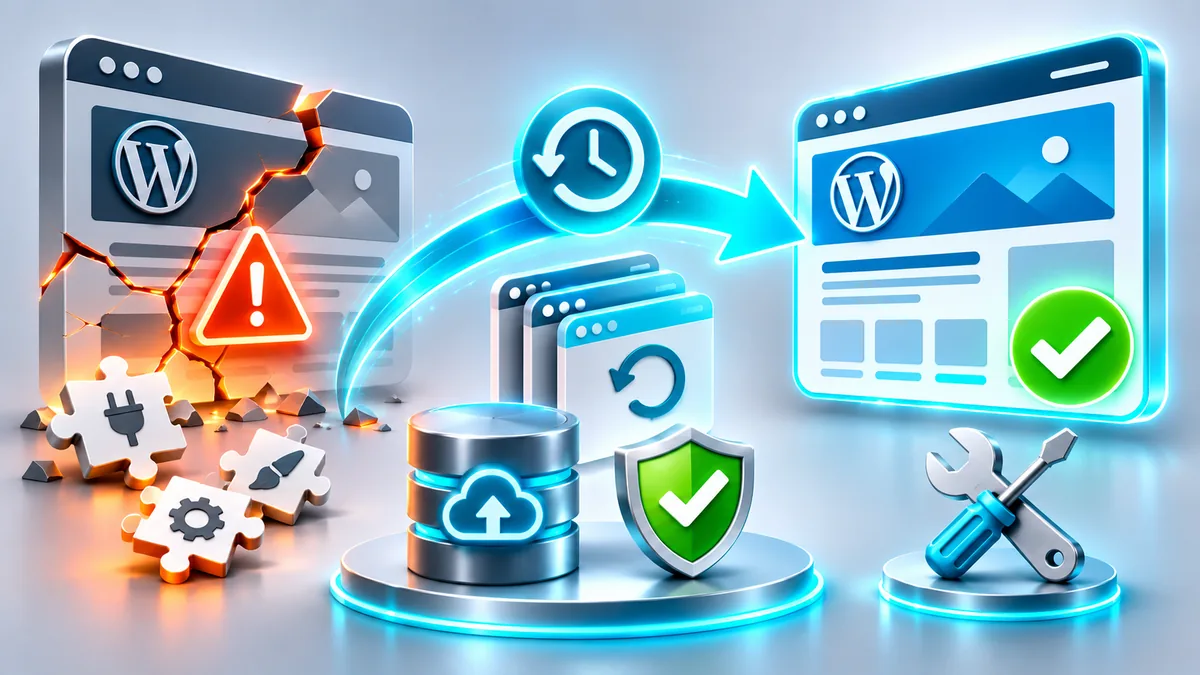
Po aktualizacji wtyczki lub motywu witryna przestała działać, zniknął układ strony albo klienci nie mogą dokończyć zakupu w WooCommerce. Nie oznacza to automatycznie utraty danych. Najpierw ustal, co dokładnie się zmieniło, zabezpiecz pliki i bazę, a dopiero później zdecyduj, czy cofnąć konkretny komponent.
W tym poradniku opisujemy sytuacje związane z aktualizacjami, nie wszystkie możliwe błędy PHP. Szerszą diagnostykę znajdziesz także w artykule o krytycznych błędach WordPress. W działającym sklepie trzeba szczególnie uważać na zamówienia i transakcje powstałe już po wykonaniu kopii zapasowej.
Objawy nieudanej aktualizacji
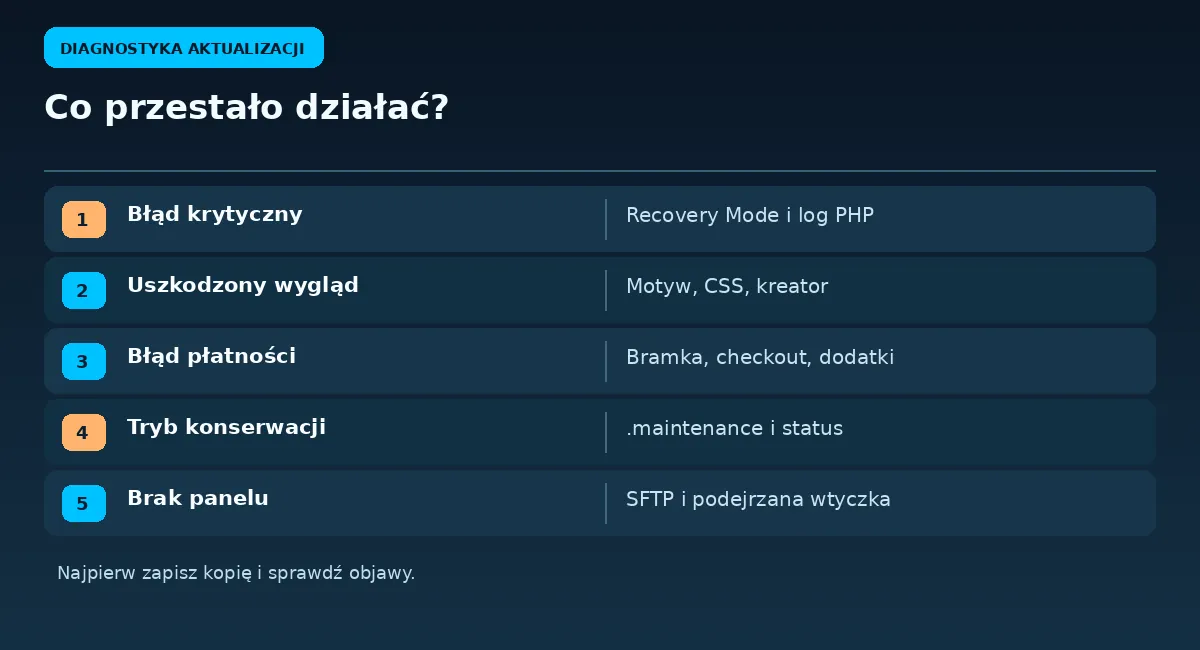
- Błąd 500, krytyczny błąd WordPress lub brak dostępu do /wp-admin.
- Rozsypany wygląd strony, brak stylów, menu albo elementów kreatora.
- Nieprawidłowe działanie koszyka, formularza zamówienia, płatności lub dostawy.
- Utknięcie strony na komunikacie o pracach konserwacyjnych.
- Błędy zgodności klas, funkcji PHP lub zależnych wtyczek w dzienniku serwera.
Najpierw zabezpiecz dane i ustal kolejność zdarzeń
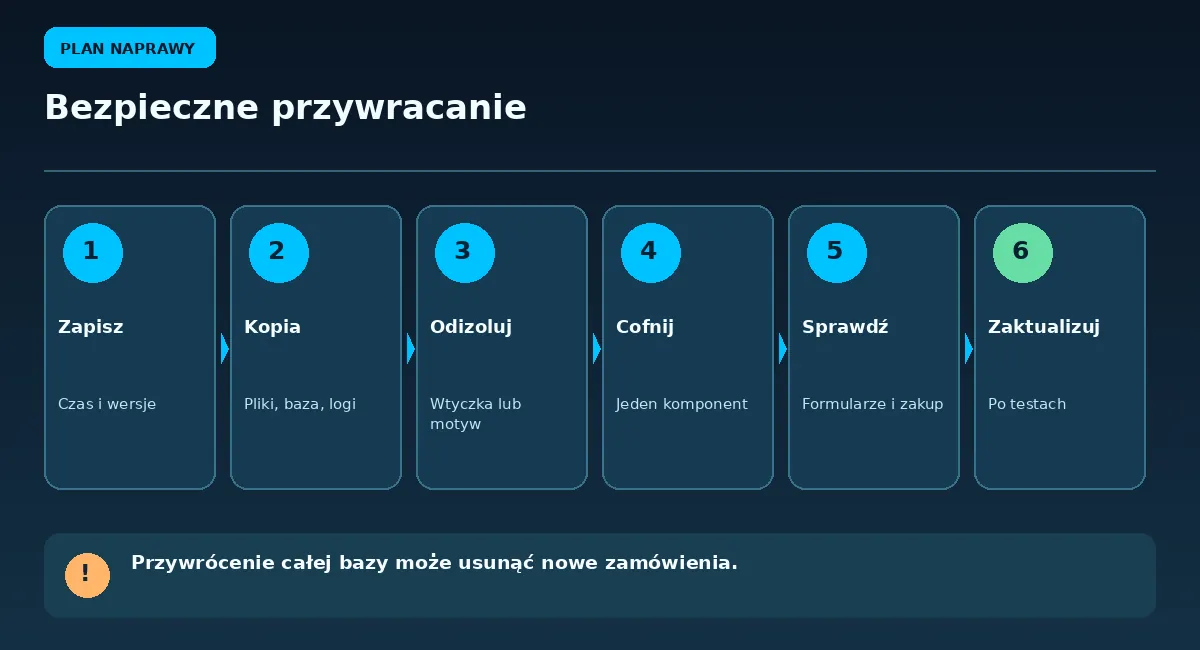
- Zapisz godzinę aktualizacji, nazwę komponentu i numery wersji.
- Sprawdź oddzielnie stronę publiczną, panel oraz kluczowe kroki zakupu.
- Zachowaj aktualną kopię plików, bazy i logów, nawet jeśli strona jest uszkodzona.
- Wstrzymaj kolejne zbiorowe aktualizacje i równoległe eksperymenty.
- W sklepie określ, jak zabezpieczysz nowe zamówienia oraz płatności na czas naprawy.
Przywrócenie całej bazy danych do stanu sprzed doby może usunąć nowe zamówienia, konta klientów i zmiany magazynowe. Jeśli winny jest jeden moduł, bezpieczniejszy bywa powrót tylko do jego wcześniejszej wersji. Zawsze najpierw ustal rzeczywistą przyczynę.
Czy WordPress automatycznie cofa błędne aktualizacje?
Od WordPress 6.3 system oferuje mechanizm przywracania plików po niektórych nieudanych ręcznych aktualizacjach wtyczek i motywów. Jeśli jednak instalacja plików przebiegła pomyślnie, a następnie pojawiła się niezgodność z bramką płatniczą albo kreatorem stron, nie ma gwarancji automatycznego cofnięcia zmian.
Sprawdź zainstalowaną wersję, zanim uruchomisz własny rollback. Nie każda aktualizacja ogranicza się do plików; niektóre dodatki modyfikują także strukturę i dane w bazie. Samo podmienienie katalogu może nie przywrócić pełnej zgodności.
Metoda 1. Recovery Mode i wiadomość do administratora
Przy niektórych błędach krytycznych WordPress wysyła na administracyjny adres e-mail odnośnik do Recovery Mode. Po zalogowaniu w tym trybie można czasem wejść do panelu z tymczasowo wstrzymaną wadliwą wtyczką i zobaczyć jej nazwę. Zweryfikuj autentyczność wiadomości i domeny, zanim skorzystasz z linku.
Recovery Mode nie rozwiązuje wszystkich problemów ze stylami, JavaScript, formularzem płatności czy usługą zewnętrzną. Jeśli wiadomość nie dotarła, sprawdź logi PHP i wykorzystaj dostęp do plików przez panel hostingu lub SFTP.
Metoda 2. Tymczasowe wyłączenie jednej wtyczki przez SFTP
W katalogu wp-content/plugins/ odszukaj folder podejrzanej wtyczki i tymczasowo zmień jego nazwę, np. na plugin-name.disabled. Dzięki temu WordPress nie załaduje go standardowo. Podobne metody opisuje dokumentacja WordPress. Nie zmieniaj na ślepo wszystkich katalogów, jeśli już wiesz, który dodatek był aktualizowany.
Sprawdź działanie strony i panelu. Jeśli problem znika, masz mocny sygnał wskazujący winny komponent lub konflikt z innym dodatkiem. Nie usuwaj jego danych. Znajdź zgodną wcześniejszą wersję albo poprawkę od autora, a aktywację przetestuj najpierw na kopii staging.
Metoda 3. Powrót do wcześniejszej wersji wtyczki lub motywu
Pobierz oryginalną paczkę z oficjalnego repozytorium WordPress, konta licencyjnego producenta albo sprawdzonego backupu. Nie korzystaj z przypadkowych kopii płatnych wtyczek. Przed instalacją sprawdź wymagania dotyczące PHP, WordPress, WooCommerce i zależności.
- Odtwórz problem na środowisku testowym z takimi samymi wersjami PHP i WordPress.
- Wykonaj nową kopię plików oraz bazy danych.
- Podmień tylko wadliwy moduł na zweryfikowaną starszą wersję.
- Sprawdź panel, strony, formularze, koszyk, płatności testowe i logi.
- Po ustabilizowaniu działania zaplanuj bezpieczne przejście na aktualną, poprawioną wersję.
Przy motywach trzeba pamiętać o motywie potomnym, szablonach WooCommerce i ustawieniach kreatora przechowywanych w bazie. Powrót do starych plików nie zawsze przywraca dawny wygląd strony. Zestaw porównawczy powinien obejmować zarówno pliki, jak i dane.
Metoda 4. Zawieszony tryb konserwacji
Jeśli po przerwanym procesie witryna stale wyświetla komunikat o konserwacji, najpierw upewnij się, że aktualizacja faktycznie już nie trwa. Po zabezpieczeniu plików można usunąć pozostawiony w katalogu głównym WordPress plik .maintenance. Sytuację opisuje oficjalna instrukcja aktualizacji. Nie usuwaj go w trakcie rzeczywistej aktualizacji.
Kiedy przywrócić cały backup?
Pełne odtworzenie ma sens przy wielu uszkodzonych modułach, problemach z danymi lub braku skutecznej naprawy punktowej. Zweryfikuj datę kopii i zachowaj wszystkie dane, które pojawiły się później. Dla strony firmowej ryzyko może być ograniczone, ale sklep po utracie nowych płatności i zamówień wymaga żmudnego uzgadniania.
Przy WooCommerce zbierz listę zamówień i zmian magazynowych od chwili wykonania backupu. Ustal procedurę ich odtworzenia i zweryfikuj identyfikatory, statusy płatności oraz ryzyko podwójnego naliczenia. Sprawdź odtwarzanie na staging, zanim podmienisz bazę produkcyjną.
Jak sprawdzić prawdziwą przyczynę
Zestaw godzinę aktualizacji z błędami serwera, wymaganiami poszczególnych wersji i komunikatami PHP. W dokumentacji debugowania WordPress opisano dzienniki diagnostyczne. Nie pokazuj szczegółowych błędów odwiedzającym i nie pozostawiaj publicznie dostępnych logów po zakończeniu naprawy.
- Czy problem pochodzi z plików ostatnio aktualizowanej wtyczki?
- Czy nowa wersja wymaga nowszego PHP, WordPress lub WooCommerce?
- Czy motyw zawiera nieaktualne nadpisania szablonów sklepu?
- Czy błąd może wynikać z pamięci podręcznej, optymalizacji JS lub CSS?
- Czy przestała działać zewnętrzna usługa płatnicza, dostawy albo licencja?
Co przetestować po naprawie
Sprawdź nie tylko stronę główną, lecz także panel, formularze kontaktowe, podstrony usług, układ mobilny oraz logowanie użytkowników. W WooCommerce wykonaj kontrolne zamówienie z płatnością w trybie testowym, sprawdź wiadomości e-mail i stany magazynowe. Nie generuj przypadkowych rzeczywistych obciążeń karty.
Zweryfikuj ważne adresy URL, przekierowania, canonical i indeksowanie w Search Console. Krótka awaria nie musi oznaczać utraty pozycji, ale dłuższy błąd 5xx czy przypadkowe noindex może zaszkodzić. Problemy wyłącznie z CSS mogą nie mieć bezpośredniego wpływu na indeksację.
Jak aktualizować bez podobnych awarii
- Regularnie twórz i testuj kopie bazy oraz plików.
- Duże aktualizacje sprawdzaj na staging, zwłaszcza w sklepach i przy kreatorach stron.
- Czytaj changelogi i wymagania PHP, WordPress oraz zależności.
- Aktualizuj pojedyncze moduły i testuj najważniejsze ścieżki użytkownika.
- Zachowuj niezależny dostęp SFTP i plan wycofania zmian.
Najczęstsze pytania
Czy da się zainstalować starszą wersję wtyczki?
Tak, pod warunkiem posiadania zaufanego archiwum. Trzeba sprawdzić zgodność z bazą i innymi dodatkami.
Czy WordPress zawsze cofa błędną aktualizację?
Nie. Mechanizm rollback obejmuje określone błędy procesu, ale nie wszystkie konflikty występujące już po pomyślnej instalacji plików.
Czy mogę przywrócić wczorajszą bazę sklepu?
Technicznie tak, lecz możesz utracić zamówienia, płatności i ruchy magazynowe. Najpierw przygotuj procedurę uzgodnienia danych.
Dlaczego po aktualizacji zniknęły style?
Powodem może być konflikt motywu, kreatora, pamięci podręcznej lub szablonów. Najpierw przeanalizuj przyczynę.
Czy należy wyłączyć wszystkie automatyczne aktualizacje?
Nie ma takiej ogólnej zasady. Lepszy jest kontrolowany proces, staging, monitoring i kopie zapasowe.
Podsumowanie
Po błędnej aktualizacji najlepiej zabezpieczyć dane i naprawić konkretny komponent, a nie natychmiast przywracać całą stronę. CianBay Studio oferuje naprawę WordPress, opiekę techniczną i obsługę WooCommerce klientom w Polsce, Ukrainie i innych krajach.