Dmytro CianBay · 23.11.2026 · 5 min czytania
Błąd krytyczny WordPress w 2027 roku: jak przywrócić działanie strony
Błąd krytyczny WordPress po aktualizacji? Sprawdź tryb odzyskiwania, logi PHP, wtyczki, kopie zapasowe i bezpieczne przywracanie witryny.
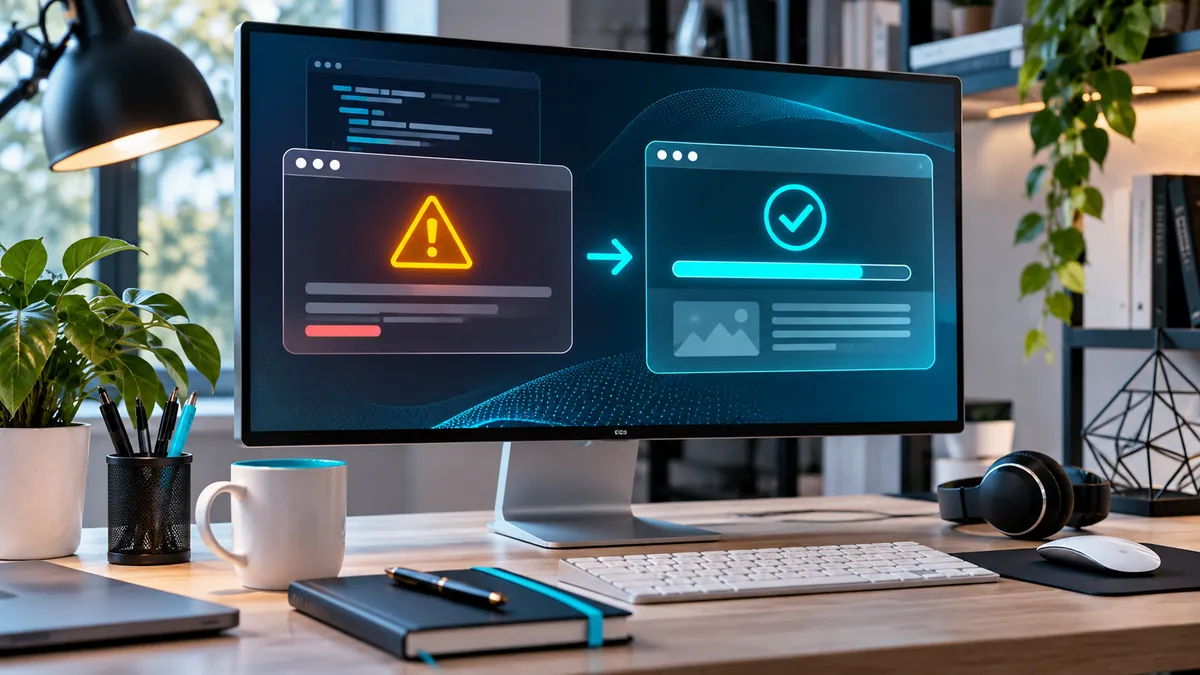
Po aktualizacji wtyczki strona firmowa przestała się otwierać i wyświetla komunikat o błędzie krytycznym WordPress? A może panel administracyjny nie działa, chociaż część witryny jest dostępna? Taka awaria może zatrzymać formularze kontaktowe, rezerwacje lub sprzedaż w sklepie WooCommerce. Nie oznacza jednak automatycznie utraty bazy danych czy wszystkich podstron. Najważniejsze to zdiagnozować przyczynę bez pogłębiania problemu.
Czym jest błąd krytyczny WordPress?
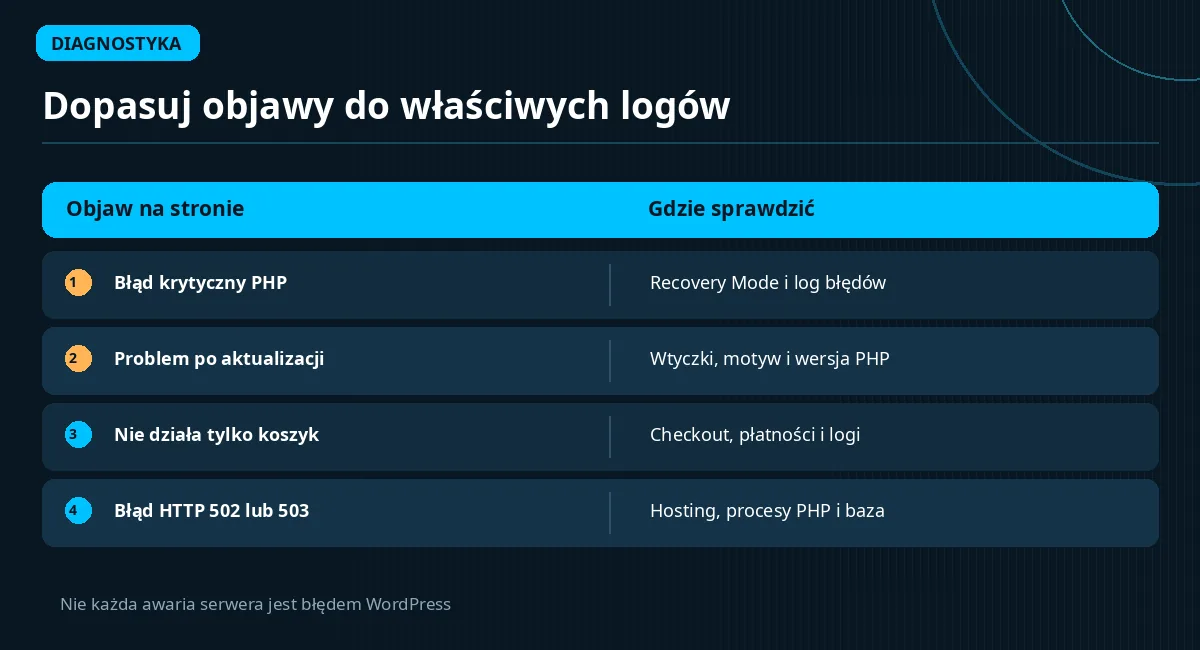
Zwykle oznacza błąd krytyczny PHP, który przerywa działanie aplikacji. Przyczyną może być niezgodna wtyczka, motyw, zmiana wersji PHP, własny kod albo ograniczenia zasobów serwera. Czasami widzimy typowy komunikat WordPress, innym razem pustą stronę lub kod HTTP 500. Sam komunikat nie wskazuje jednoznacznie winnego elementu. Potrzebne są logi, informacje o ostatnich zmianach i powtarzalny test.
Pierwsze kroki po awarii
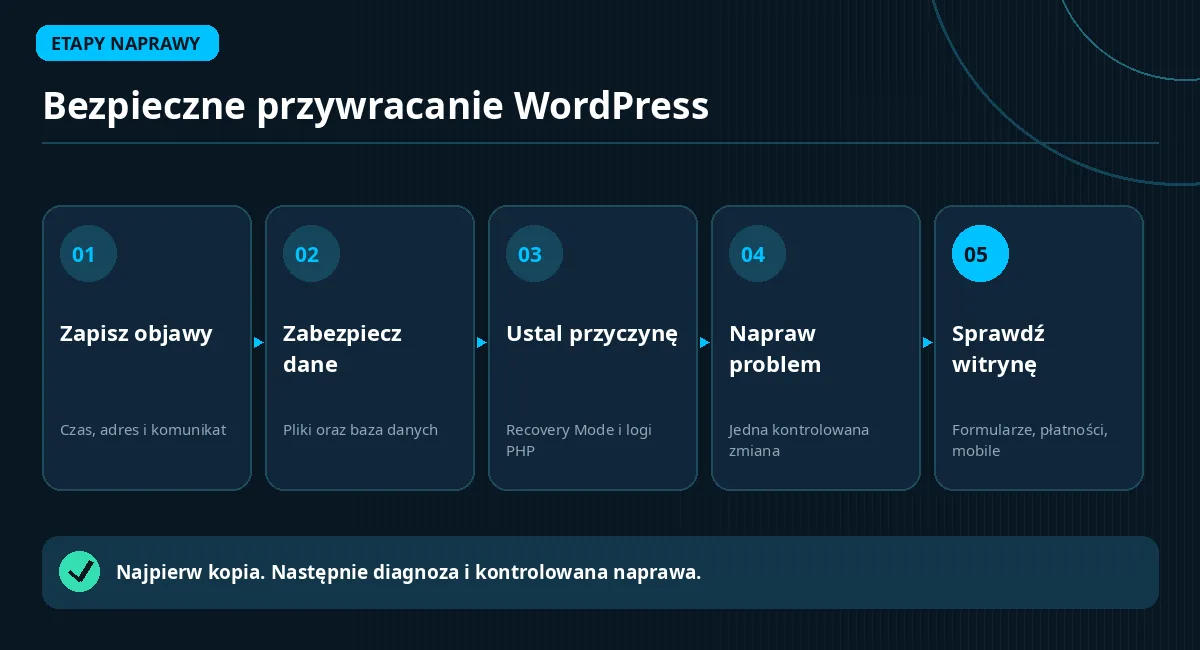
- Zapisz, kiedy wystąpił problem i czy dotyczy całej witryny, logowania czy wyłącznie konkretnego procesu.
- Ustal, co zostało ostatnio zmienione: aktualizacja, wdrożenie kodu, nowe rozszerzenie, zmiana wersji PHP.
- Zabezpiecz kopię plików i bazy danych, a także sprawdź możliwość jej przywrócenia.
- Nie usuwaj losowo wtyczek ani nie aktualizuj wszystkich komponentów jednocześnie.
- Jeśli sklep przyjmował płatności, zanotuj możliwe nieukończone transakcje.
Kopia hostingu może być dobrym punktem wyjścia, ale powinna obejmować zarówno pliki, jak i bazę danych. Przywrócenie starej bazy sklepu może usunąć zamówienia złożone już po utworzeniu kopii. Dlatego przed operacją należy porównać dane zamówień z systemem płatności i ustalić właściwy moment odtworzenia.
Tryb odzyskiwania WordPress: Recovery Mode
Sprawdź skrzynkę e-mail administratora i folder spam. Wbudowany Recovery Mode potrafi w określonych sytuacjach wysłać wiadomość ze szczegółami błędu PHP oraz specjalnym odnośnikiem logowania. Podczas sesji administratora uszkodzona wtyczka lub motyw mogą zostać tymczasowo wstrzymane, co pozwala dostać się do panelu i wykonać naprawę.
Linku odzyskiwania nie należy udostępniać publicznie. Po usunięciu przyczyny wyjdź z trybu odzyskiwania i przetestuj stronę w zwykłym oknie przeglądarki. Brak e-maila nie oznacza, że problem nie istnieje: wiadomość mogła zostać zablokowana przez konfigurację poczty na serwerze.
Jak sprawdzić wtyczkę, gdy wp-admin nie działa
Jeżeli log lub wiadomość wskazuje konkretną wtyczkę, spróbuj wyłączyć właśnie ją. Przy braku dostępu do panelu osoba techniczna może skorzystać z SFTP lub menedżera plików hostingu i tymczasowo zmienić nazwę katalogu danej wtyczki w wp-content/plugins/. Przykładowo example-plugin na example-plugin-paused. Następnie sprawdza się wskazany adres i logi.
To jedynie test diagnostyczny. Gdy objawy nie ustępują, przywróć pierwotną nazwę katalogu. Nie wyłączaj bez planu wszystkich rozszerzeń działającego sklepu: może to zatrzymać płatności, wysyłkę lub integracje. Lepiej wykonać test w środowisku staging albo w oknie serwisowym.
Logi PHP i tryb WP_DEBUG
Podstawowym źródłem informacji jest dziennik błędów PHP udostępniany przez hosting. WordPress ma też własne opcje debugowania, które można tymczasowo włączyć w wp-config.php:
define( 'WP_DEBUG', true );
define( 'WP_DEBUG_LOG', true );
define( 'WP_DEBUG_DISPLAY', false );
Zmodyfikuj istniejące deklaracje, zamiast dopisywać duplikaty. Log może pojawić się w wp-content/debug.log. Jego zawartość może obejmować ścieżki systemowe i wrażliwe dane, dlatego należy uniemożliwić publiczny dostęp lub zapisywać log poza katalogiem publicznym. Po zakończeniu diagnozy wyłącz zbędne debugowanie.
Komunikat Allowed memory size exhausted świadczy o osiągnięciu limitu pamięci, ale samo jego zwiększenie nie musi usunąć przyczyny. Błędy Class not found czy Call to undefined function mogą wskazywać na brak lub niezgodność zależności. Analizuj pełną treść komunikatu oraz stos wywołań.
Motyw i niezgodna wersja PHP
Jeżeli problem pojawił się po edycji functions.php lub aktualizacji motywu, najpierw cofnij konkretną zmianę z repozytorium lub sprawdzonej kopii. Zmiana aktywnego motywu bez przygotowania może zaburzyć układ strony, menu i szablony. Testy wykonuj w kontrolowanych warunkach.
Po zmianie PHP porównaj wymagania WordPress oraz obsługiwane wersje motywu i krytycznych wtyczek. Powrót do niewspieranej wersji PHP nie powinien być rozwiązaniem długoterminowym. Bezpieczniej zweryfikować zgodność w środowisku testowym i dopiero potem wdrożyć poprawkę na stronie produkcyjnej.
Gdy problem pochodzi z hostingu
Błędy 500, 502, 503 i timeout nie są synonimami błędu krytycznego WordPress. Źródłem mogą być limity serwera, procesy PHP, baza danych, niewystarczająca ilość miejsca lub awaria zewnętrznej usługi. Sprawdź panel hostingu, logi i stan usług. Warto skorzystać z oficjalnej dokumentacji typowych błędów WordPress.
Szczególna ostrożność w WooCommerce
Po naprawie sklepu przetestuj stronę produktu, koszyk, płatności, wysyłkę, wiadomości e-mail, stany magazynowe i zadania w tle. Uzgodnij płatności w operatorze z zamówieniami w WooCommerce. Podczas testów korzystaj z trybu testowego, jeśli jest dostępny, aby nie pobierać ponownie prawdziwych płatności.
W Polsce zwróć uwagę na działanie zainstalowanych metod płatności, lokalnych przewoźników i integracji z systemami fakturowymi. Baza z zamówieniami może wymagać innej procedury przywracania niż zwykła witryna informacyjna.
Kontrola po zakończeniu naprawy
- Działają strona główna, podstrony ofertowe, formularze i urządzenia mobilne.
- Panel administratora i uprawnienia użytkowników są prawidłowe.
- Logi nie wykazują ponownie tej samej awarii przy normalnym obciążeniu.
- W sklepie poprawnie działają płatności, dostawy, e-maile i zadania cykliczne.
- Sprawdzono kopie zapasowe, monitoring i plan kolejnych aktualizacji.
- Nie zmieniono przypadkowo adresów URL, canonical ani zasad indeksacji.
Najczęstsze pytania
Czy błąd krytyczny oznacza utratę danych?
Nie zawsze. Może dotyczyć wyłącznie wykonywanego kodu, podczas gdy pliki i baza danych pozostają zachowane. Trzeba to sprawdzić.
Czy można naprawić WordPress bez wp-admin?
Często tak, jeśli właściciel ma dostęp do hostingu, SFTP, logów oraz kopii zapasowych.
Ile trwa naprawa?
To zależy od przyczyny, dostępów, jakości kopii zapasowych i wpływu awarii na biznes. Bez diagnozy termin jest tylko przypuszczeniem.
Czy trzeba od razu instalować WordPress ponownie?
Nie. Ponowna instalacja plików systemowych nie usuwa problemu niezgodnej wtyczki czy błędnego kodu.
Pomoc w przywróceniu strony
Jeśli witryna nie działa, błąd powraca albo sklep ma niespójne zamówienia, nie eksperymentuj bez kopii zapasowej. CianBay Studio realizuje naprawę i diagnostykę WordPress dla firm w Polsce, Ukrainie i innych krajach. Więcej porad znajduje się na blogu CianBay.