Дмитро CianBay · 23.11.2026 · 6 хв читання
Як відновити WordPress після невдалого оновлення теми або плагіна у 2027 році
Після оновлення WordPress не відкривається сайт, зник дизайн або не працює WooCommerce? Покроковий відкат плагіна чи теми, бекап і безпечне відновлення.
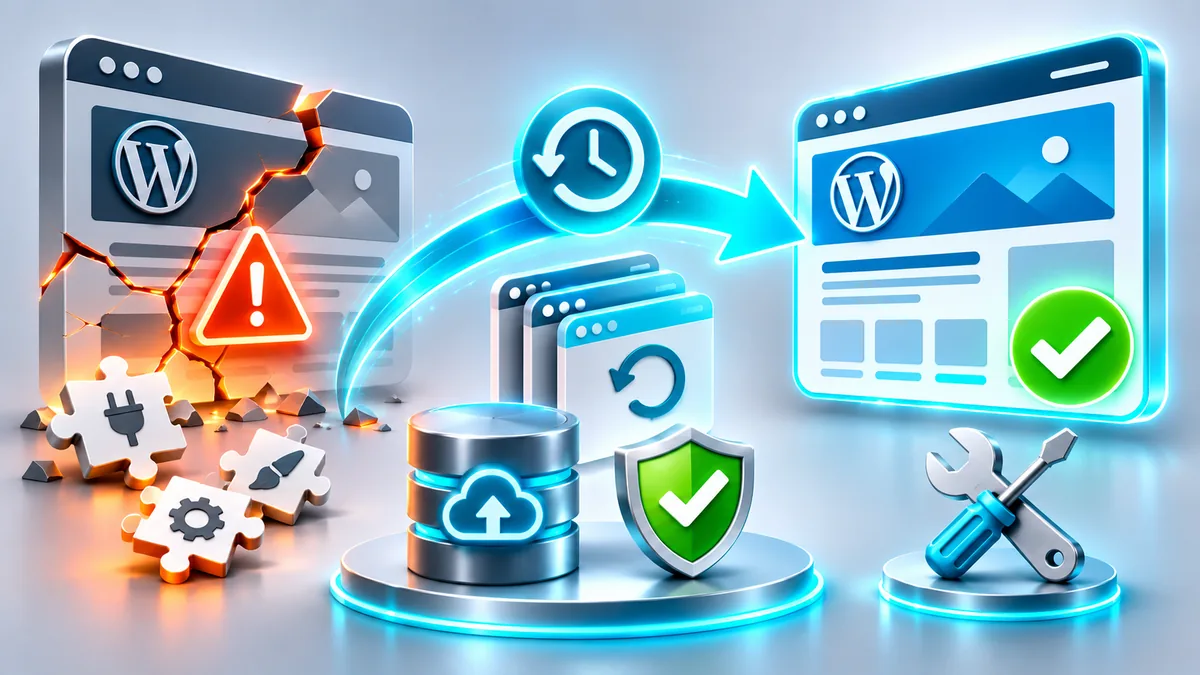
Щойно оновили плагін чи тему, а сайт перестав відкриватися? Замість сторінки з’явився білий екран, помилка 500, зникло меню або перестав працювати кошик WooCommerce. Це неприємно, але проблема не завжди означає втрату сайту. Важливо визначити, що саме змінилося, зберегти поточний стан і лише потім відкочувати версію.
У цій інструкції зосередимося саме на відновленні після оновлення. Якщо ви бачите критичну помилку без очевидного зв’язку з оновленням, скористайтеся також окремою інструкцією з діагностики критичних помилок. Зміни на бойовому магазині потребують особливої обережності через нові замовлення й платежі.
Які симптоми виникають після оновлення
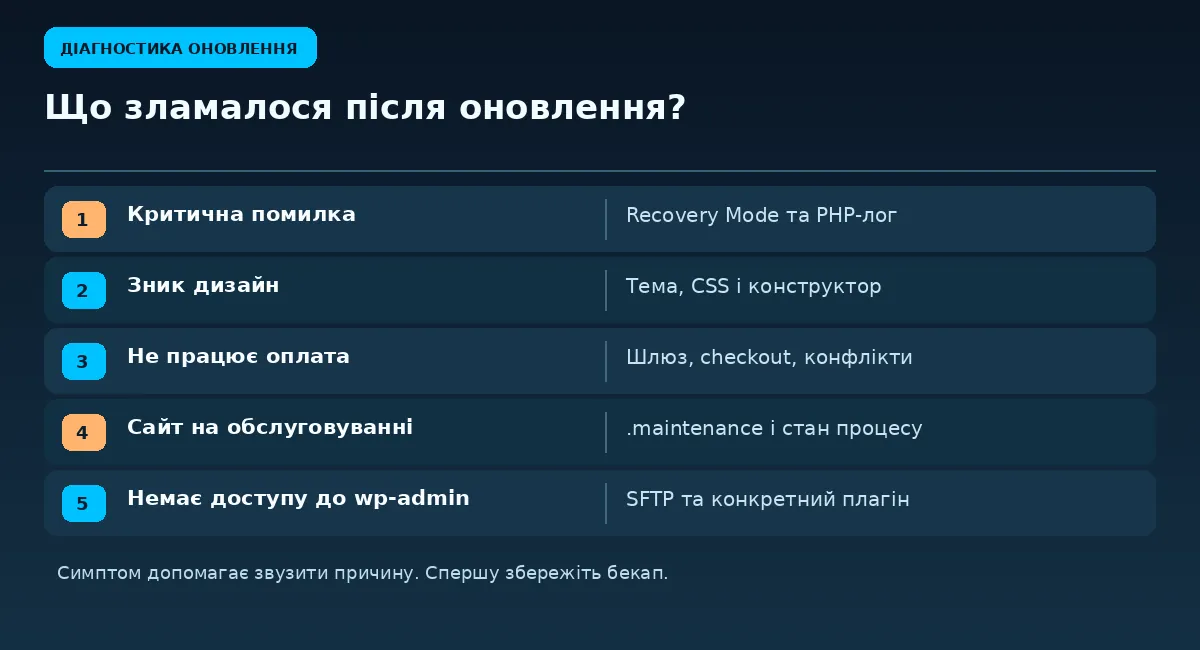
- Сайт або /wp-admin не завантажується, з’являється критична помилка чи HTTP 500.
- Зникли елементи дизайну, зламалися стилі або меню після оновлення теми чи конструктора.
- У WooCommerce не працюють кошик, оформлення замовлення, оплата або доставка.
- Оновлення зупинилося, а сторінка показує повідомлення про технічне обслуговування.
- У журналі PHP з’явилися помилки сумісності функцій, класів чи залежностей.
Перші дії: не погіршіть ситуацію
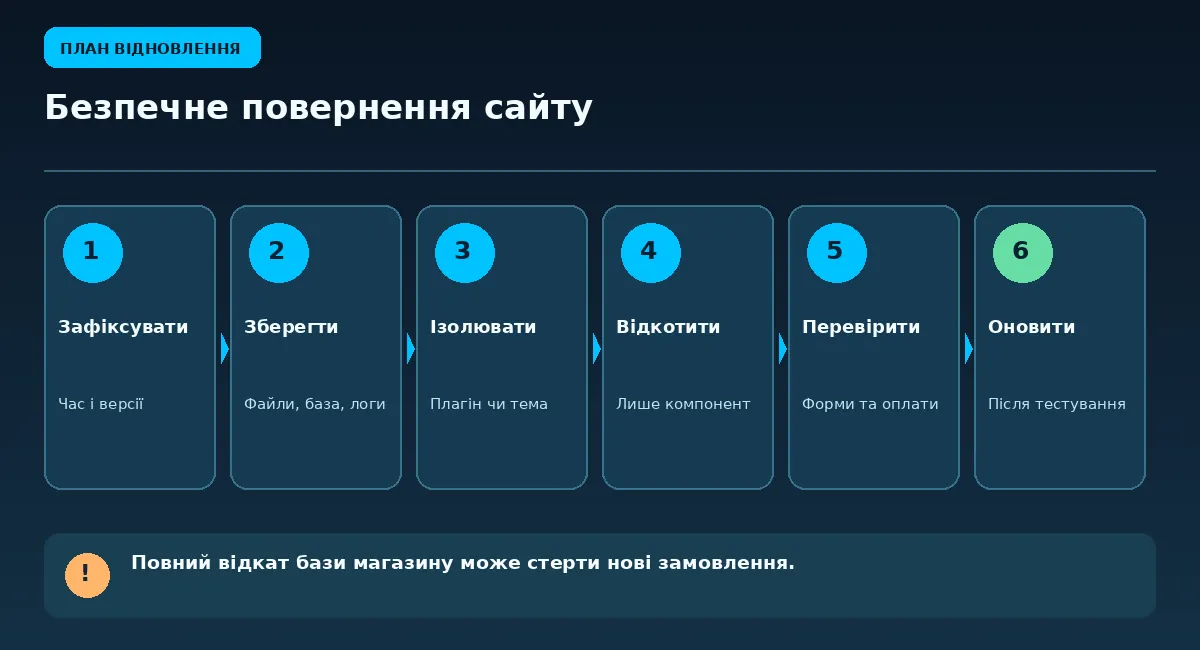
- Запишіть час останнього оновлення, назву плагіна або теми та стару/нову версії.
- Перевірте сайт у приватному вікні, адмінку, сторінку входу й ключові функції магазину.
- Збережіть поточні файли, базу даних і журнали помилок, навіть якщо сайт уже зламаний.
- Припиніть масові оновлення і не запускайте кілька способів відновлення одночасно.
- Якщо це магазин із реальними замовленнями, погодьте технічне вікно і план збереження нових транзакцій.
Не натискайте «Відновити весь сайт» без розуміння часу резервної копії. Повний відкат бази даних може стерти замовлення, заявки, реєстрації або записи, які з’явилися після створення бекапу. Насамперед намагайтеся відновити конкретний плагін або тему, якщо саме там причина.
Чи робить WordPress автоматичний відкат оновлень
Починаючи з WordPress 6.3, вбудований механізм може відновити попередні файли плагіна або теми, якщо саме процес ручного оновлення не завершився успішно. Але це не універсальна «машина часу»: якщо файли оновилися успішно, а помилка виявилась лише на сторінці товару або в сторонній інтеграції, автоматичний відкат може не спрацювати. Не слід вважати, що WordPress гарантовано відкочує будь-яку несумісність.
Перед ручним відкатом перевірте, чи система не відновила стару версію сама. Порівняйте встановлену версію з журналом змін. Якщо оновлення частково змінило структуру бази даних, заміна лише файлів не завжди повертає повну сумісність.
Спосіб 1. Recovery Mode, якщо адміністративна панель недоступна
WordPress може надіслати адміністратору лист із посиланням на Recovery Mode, коли виникає критична PHP-помилка. Вхід через нього іноді дозволяє відкрити адмінпанель, де проблемне розширення тимчасово призупинене. Подивіться, який компонент названо в повідомленні, і перевірте його версію. Не ігноруйте підозрілі сторонні листи: адреса має належати вашому сайту.
У Recovery Mode можна деактивувати компонент і перевірити відновлення сторінок. Але він не вирішує будь-яку помилку верстки, JavaScript, оплати чи інтеграції. Якщо листа немає, переходьте до журналу PHP та файлового менеджера хостингу.
Спосіб 2. Вимкнути конкретний плагін через файли
Якщо /wp-admin не відкривається, скористайтеся SFTP або файловим менеджером хостингу. У папці wp-content/plugins/ знайдіть директорію підозрюваного плагіна й тимчасово перейменуйте її, наприклад на plugin-name.disabled. WordPress не зможе завантажити його звичайним способом. Такий прийом описано у довідці WordPress з усунення несправностей.
Перевірте, чи відновився сайт. Якщо так, проблема пов’язана з цим компонентом або його взаємодією з іншими. Поверніть папці правильну назву лише після того, як визначите безпечний спосіб перевстановити попередню сумісну версію чи отримаєте виправлення від розробника. Не видаляйте плагін навмання: він може зберігати важливі налаштування й дані.
Спосіб 3. Відкат теми чи плагіна до сумісної версії
Знайдіть інсталяційний архів попередньої версії з надійного джерела: офіційного каталогу, кабінету розробника або власної резервної копії. Для платних тем і розширень використовуйте файли з акаунта власника ліцензії. Не встановлюйте сумнівні «безкоштовні» копії платних продуктів.
- На staging-копії зіставте версії WordPress, PHP, WooCommerce та залежних плагінів.
- Створіть нову контрольну резервну копію до будь-якої заміни файлів.
- Замініть саме проблемний компонент перевіреною попередньою версією або відновіть його з бекапу.
- Перевірте фронтенд, /wp-admin, форми, кошик, оплату, мобільне меню й журнали помилок.
- Після відновлення заплануйте безпечне оновлення, а не залишайте вразливу версію назавжди.
Якщо оновлена тема містить власні налаштування чи шаблони, просте копіювання старих файлів може не повернути попередній вигляд. Особливо уважно перевіряйте дочірню тему, шаблони WooCommerce, віджети, CSS і зміни в конструкторі. Резервне копіювання має включати не лише файли, але й базу даних.
Спосіб 4. Сайт застряг у режимі технічного обслуговування
Якщо оновлення перервалося та WordPress постійно повідомляє про maintenance mode, перевірте, чи немає активного процесу оновлення. Після збереження копії й підтвердження, що процес завершено, файл .maintenance у корені WordPress іноді можна видалити через SFTP. Про цей випадок згадує офіційна інструкція оновлення WordPress. Не плутайте це з навмисно ввімкненим режимом обслуговування плагіна.
Коли потрібно відновлювати всю резервну копію
Повне відновлення виправдане, коли пошкоджено багато компонентів, змінилася схема даних або локальний відкат не дає стабільного результату. Проте спочатку потрібно перевірити дату бекапу й наявність нових даних. На сайті-візитці ризик зазвичай менший; у магазині це можуть бути оплачені замовлення, купони, складські залишки й записи клієнтів.
Для WooCommerce корисно окремо експортувати замовлення, що з’явилися після бекапу, і погодити спосіб їх повернення після відновлення. Не імпортуйте їх наосліп: перевіряйте ID, статуси платежів, повтори транзакцій та складський облік. Відновлювати production бажано з тестованого архіву та зі зрозумілим планом повернення сайту в роботу.
Як знайти справжню причину збою
Перегляньте журнал PHP хостингу, журнал WordPress за потреби і зміни версій. WordPress Debugging описує налаштування діагностики. Не показуйте технічні помилки відвідувачам: публічний екран може розкрити шляхи до файлів та іншу службову інформацію. Зберігайте журнали поза публічним доступом і вимикайте тимчасові діагностичні налаштування після ремонту.
- Чи збігається час помилки з оновленням конкретного плагіна або теми?
- Чи не змінилася мінімальна підтримувана версія PHP або WooCommerce?
- Чи не використовує тема застарілі шаблони WooCommerce?
- Чи пов’язаний збій тільки з кешем, JavaScript або несумісним оптимізатором?
- Чи не працює зовнішній API, ліцензія, платіжний модуль або cron-завдання?
Перевірка після відновлення
Недостатньо побачити головну сторінку. Перевірте вхід користувачів, контактні форми, всі ключові послуги, мобільну версію та інтеграції. У WooCommerce зробіть тестове замовлення з оплатою в тестовому режимі, перевірте листи клієнту, зміну статусу, резервування і списання складу. Переконайтеся, що немає зайвих тестових замовлень із реальними списаннями.
Після відновлення перевірте HTTP-статуси важливих сторінок і Search Console. Тимчасовий збій не обов’язково означає втрату SEO, але тривалі помилки 5xx, некоректні перенаправлення чи випадкове noindex можуть зашкодити пошуковій видимості. Якщо помилка стосувалася лише стилів, індексація часто взагалі не є головною проблемою.
Як оновлювати WordPress без повторного збою
- Створюйте перевірені резервні копії файлів і бази перед оновленнями.
- Оновлюйте спочатку staging-копію, особливо перед великими змінами WooCommerce та конструкторів.
- Читайте changelog і мінімальні вимоги до PHP, WordPress і залежностей.
- Оновлюйте компоненти по одному, перевіряючи ключові сценарії після кожного кроку.
- Майте план відкату та доступ до SFTP/хостингу незалежно від адмінпанелі.
Часті запитання
Чи можна повернути попередню версію плагіна?
Так, якщо є надійний архів старої версії або резервна копія. Перевірте сумісність з поточною базою даних і залежностями.
Чи повертає WordPress сайт автоматично після будь-якого невдалого оновлення?
Ні. Вбудований відкат допомагає за певних помилок самого процесу оновлення, але не гарантує виправлення всіх конфліктів після його завершення.
Чи можна відкотити базу магазину вчорашнім бекапом?
Технічно можливо, але ви ризикуєте втратити нові замовлення, платежі та залишки. Спершу сплануйте перенесення змін, що накопичилися.
Чому після оновлення зник дизайн, хоча сайт відкривається?
Причиною можуть бути конфлікт стилів, зміни в конструкторі, кеш або шаблони теми. Потрібна адресна діагностика, а не негайне відновлення всієї бази.
Чи потрібно вимикати автоматичні оновлення назавжди?
Ні. Для критичних магазинів потрібна керована політика оновлень, тестування й моніторинг, а не безстрокове використання застарілих версій.
Висновок
Після невдалого оновлення головне не поспішати з повним відкатом сайту. Спершу визначте винний компонент, збережіть дані й перевірте найменш ризикований спосіб відновлення. CianBay Studio виконує ремонт WordPress, технічну підтримку та роботи з WooCommerce для клієнтів в Україні та за кордоном.