Дмитро CianBay · 23.11.2026 · 5 мин чтения
Как восстановить WordPress после неудачного обновления темы или плагина в 2027 году
После обновления WordPress перестал работать сайт? Пошаговая проверка, безопасный откат темы или плагина, Recovery Mode и защита заказов WooCommerce.
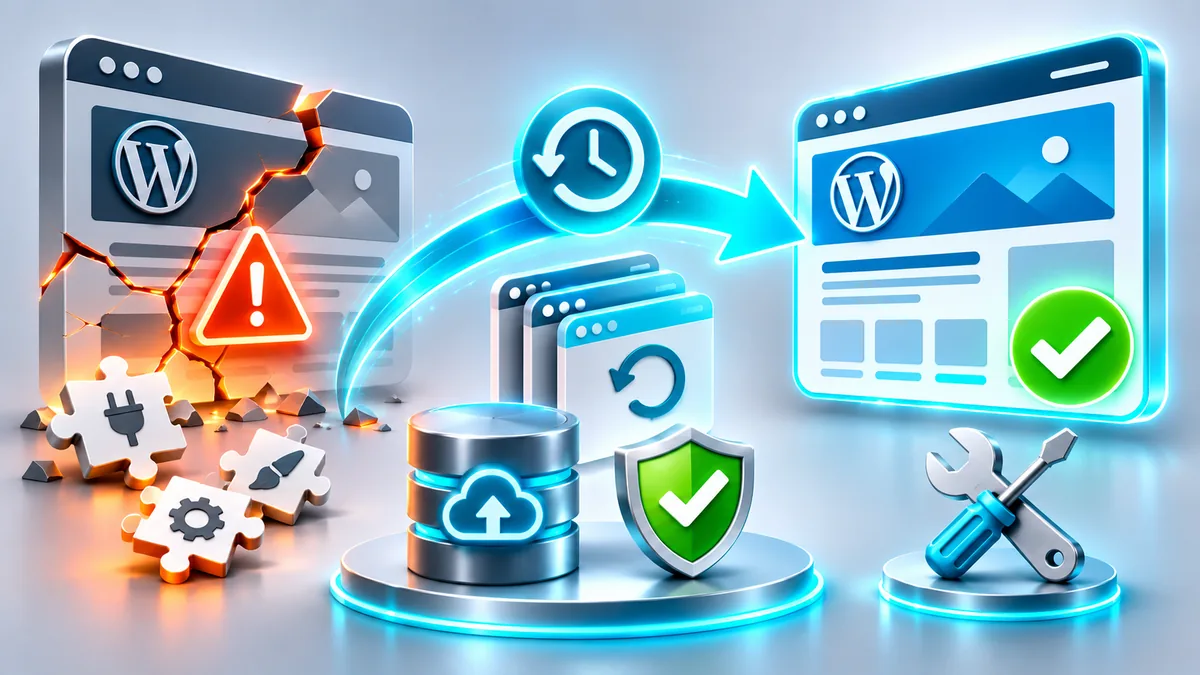
Вы обновили тему или плагин WordPress, а сайт перестал открываться, исчезло оформление или перестали работать заказы WooCommerce. Это неприятно, но не обязательно означает потерю контента. Главное — выяснить, какие именно изменения привели к проблеме, сохранить текущее состояние и выбрать точечный способ восстановления.
Здесь рассматриваются именно последствия обновлений. Для общих критических ошибок PHP у нас есть отдельное руководство. Если на сайте продолжаются покупки, необходимо учитывать все заказы, оплаты и изменения остатков после последней резервной копии.
Основные признаки неудачного обновления
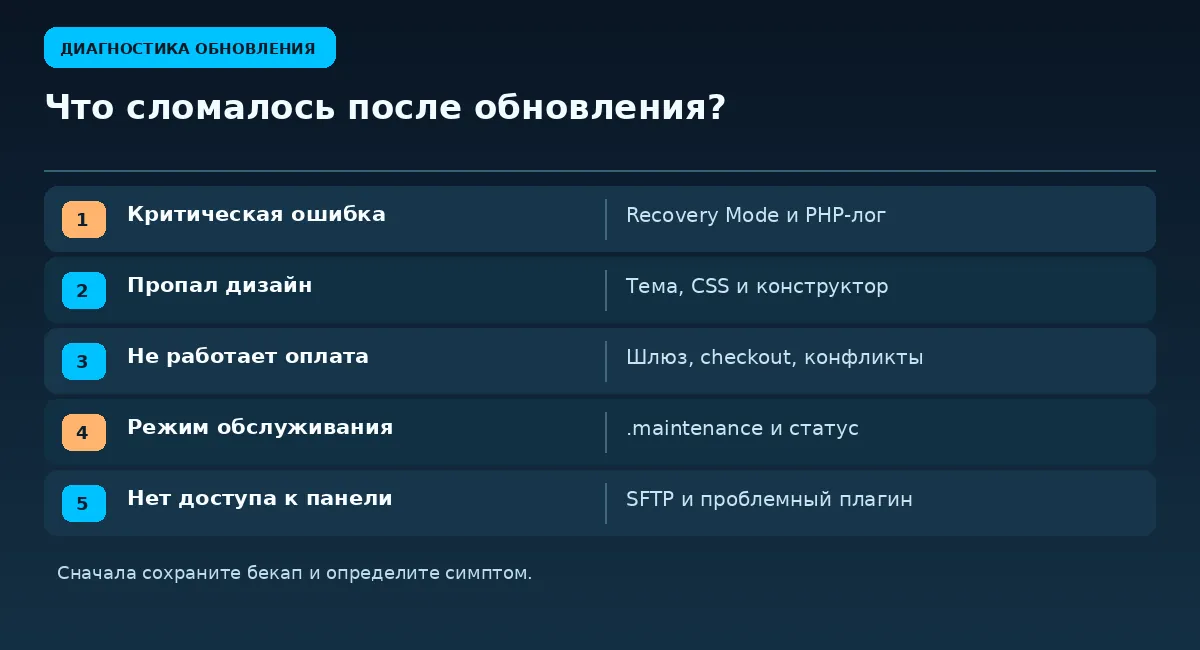
- Ошибка HTTP 500, критическая ошибка или невозможность войти в /wp-admin.
- Нарушение оформления страницы, исчезновение меню, стилей или элементов конструктора.
- Ошибки корзины, оформления заказа, способов оплаты или доставки.
- Постоянное сообщение о техническом обслуживании после прерванного процесса.
- Ошибки PHP о недостающих функциях, классах и несовместимых зависимостях.
Что сделать перед восстановлением
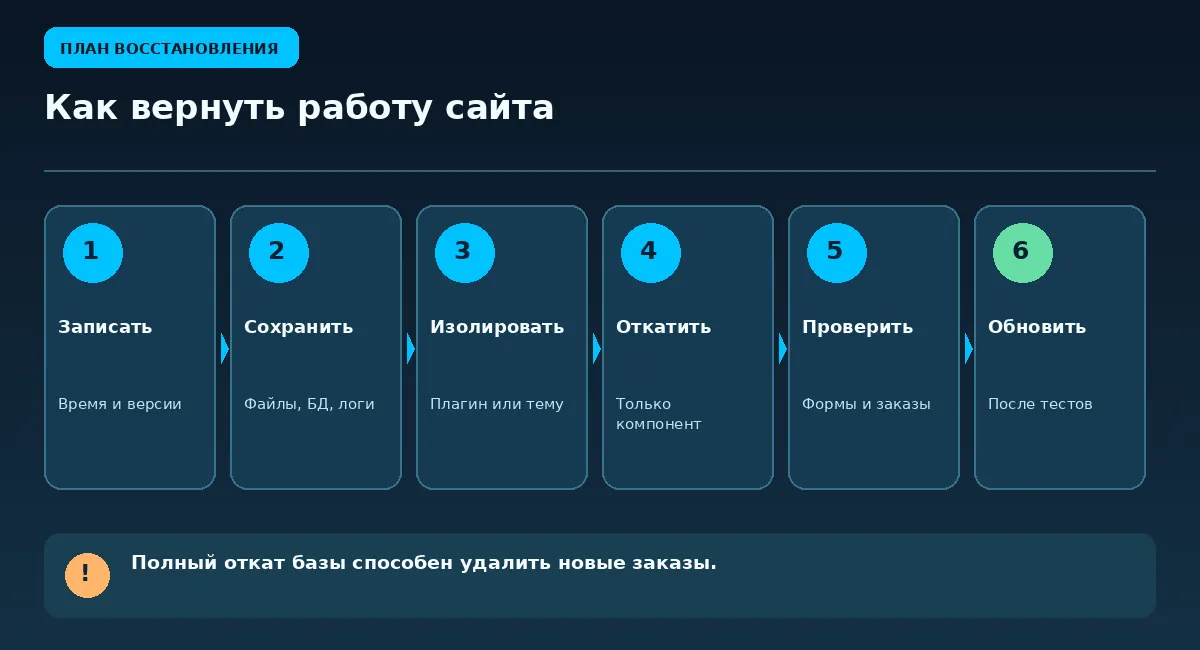
- Зафиксируйте дату и время обновления, название компонента, старую и новую версии.
- Проверьте главную страницу, админпанель и важнейшие коммерческие сценарии отдельно.
- Сохраните текущие файлы, базу данных и журналы ошибок, даже если сайт не работает.
- Не запускайте новые массовые обновления и несколько сценариев отката одновременно.
- Для магазина предусмотрите сохранность новых заказов и платежей на время работ.
Восстановление базы данных из вчерашней копии может удалить новые заказы, оплаты, регистрацию клиентов и движения склада. Если проблема локализована в одном расширении, обычно безопаснее восстановить именно его. Не приступайте к масштабному откату без оценки последствий.
Есть ли в WordPress автоматический откат обновлений
Начиная с WordPress 6.3, реализован механизм возврата предыдущих файлов при некоторых неудачных ручных обновлениях тем и плагинов. Но если установка технически завершилась успешно, а затем возник конфликт с оплатой, конструктором или сторонним API, автоматический откат не гарантирован.
Перед ручным восстановлением проверьте, какая версия компонента сейчас установлена. У некоторых обновлений есть изменения в структуре базы данных, поэтому простая замена каталога на старый не всегда возвращает полную работоспособность.
Способ 1. Recovery Mode и письмо администратору
При некоторых критических ошибках WordPress отправляет администратору письмо со ссылкой на Recovery Mode. В этом режиме можно иногда открыть панель управления с временно приостановленным проблемным расширением. Сначала убедитесь, что письмо подлинное и ведёт на ваш домен.
Recovery Mode не исправляет любые неполадки JavaScript, дизайна, оплаты или внешних интеграций. Если письма нет, изучайте PHP-логи и используйте файловый менеджер хостинга либо SFTP.
Способ 2. Отключение подозреваемого плагина через SFTP
Откройте wp-content/plugins/ и временно переименуйте каталог именно того плагина, который был обновлён, например в plugin-name.disabled. В результате WordPress не загрузит его обычным способом. Подобная диагностика приведена в документации WordPress.
После этого проверьте сайт и панель. Если проблема исчезла, причина, вероятно, связана с данным компонентом или его конфликтом. Не удаляйте данные расширения без необходимости. Найдите совместимую прежнюю версию или исправление разработчика, а затем протестируйте его на отдельной копии.
Способ 3. Возврат к совместимой версии темы или плагина
Используйте оригинальный архив из WordPress.org, кабинета разработчика платного продукта или проверенного бекапа. Не загружайте подозрительные копии платных модулей. Изучите совместимость с версиями PHP, WordPress, WooCommerce и другими зависимостями.
- Повторите проблему на staging-копии с соответствующими версиями окружения.
- Сохраните свежий бекап текущих файлов и базы.
- Замените только проблемный компонент на доверенную предыдущую версию.
- Проверьте сайт, админку, формы, корзину, тестовую оплату и журналы ошибок.
- После стабилизации запланируйте установку исправленной актуальной версии.
При обновлении темы отдельно учитывайте дочернюю тему, шаблоны WooCommerce, настройки конструктора и CSS. Часть данных дизайна находится в базе, поэтому откат файлов может не восстановить исходный вид. Если производилась миграция схемы данных, нужна дополнительная проверка.
Способ 4. WordPress застрял в режиме обслуживания
Если после прерванного обновления сайт постоянно показывает техническое обслуживание, убедитесь, что процесс больше не выполняется. После резервного копирования можно удалить оставшийся файл .maintenance из корневой директории WordPress. Сценарий описан в официальном руководстве по обновлению. Не удаляйте файл во время активной установки.
Когда оправдан полный откат из резервной копии
Полное восстановление иногда требуется при повреждении многих компонентов, конфликтных изменениях базы или невозможности исправить один плагин. Но сначала сравните время бекапа со временем последних заказов. В интернет-магазине восстановление вчерашней базы способно уничтожить информацию об оплаченных покупках.
Для WooCommerce сохраните сведения о новых заказах, их статусах и изменениях остатков. До импорта проверьте уникальность идентификаторов и отсутствие двойных платежей. Желательно протестировать копию на staging и только затем применять согласованный план на действующем сайте.
Как найти истинную причину
Сопоставьте время обновления с PHP-логами, требованиями новой версии и списком изменений. В документации WordPress Debugging описаны методы диагностики. Не выводите ошибки с путями к файлам посетителям и не оставляйте служебные логи в открытом доступе.
- Появляется ли ошибка в файлах последнего обновлённого плагина?
- Не повысились ли требования к версиям PHP, WordPress или WooCommerce?
- Не остались ли у темы устаревшие шаблоны WooCommerce?
- Не является ли причиной кэш, объединение JavaScript или оптимизация CSS?
- Не отключилась ли внешняя платёжная, складская, лицензионная или почтовая служба?
Проверка сайта после восстановления
Не ограничивайтесь главной страницей. Проверьте админпанель, формы, мобильную версию, авторизацию и ключевые интеграции. Для WooCommerce выполните тестовый заказ в безопасном режиме, проверьте уведомления, статусы и складские изменения. Не создавайте ненужные реальные банковские списания.
Проверьте важные URL, редиректы, canonical и Search Console. Непродолжительный сбой не обязательно приводит к падению позиций, но длительные ошибки 5xx или ошибочный noindex могут создать проблемы. Если сломалось только оформление, индексация может вообще не пострадать.
Как обновляться без повторения сбоя
- Поддерживайте резервные копии файлов и базы, регулярно проверяйте восстановление.
- Испытывайте крупные обновления на staging, особенно для WooCommerce и конструкторов.
- Читайте changelog и требования к PHP, WordPress и зависимым расширениям.
- Устанавливайте обновления по одному и проверяйте основные сценарии.
- Сохраняйте независимый доступ к хостингу/SFTP и понятный план отката.
Частые вопросы
Можно ли установить старую версию плагина?
Да, если есть надёжный архив или резервная копия. Проверьте совместимость данных и зависимостей.
Всегда ли WordPress автоматически возвращает прежнюю версию?
Нет. Встроенный механизм помогает при определённых сбоях установки, но не гарантирует устранение любого конфликта после успешного обновления.
Можно ли восстановить базу WooCommerce из вчерашнего бекапа?
Технически да, но новые оплаченные заказы и остатки могут быть потеряны. Нужна отдельная процедура их сохранения и сверки.
Почему после обновления исчезли стили?
Возможны изменения шаблонов темы, конфликты конструктора, кэш или JavaScript. Нужна адресная диагностика.
Нужно ли навсегда отключить автоматические обновления?
Нет единого правила. Лучше использовать управляемый процесс обновлений, тесты, резервное копирование и мониторинг.
Вывод
При сбое после обновления сначала сохраните данные и определите конкретный проблемный компонент. CianBay Studio выполняет ремонт WordPress, техническое обслуживание и поддержку WooCommerce для клиентов в Украине и других странах.