Дмитро CianBay · 23.11.2026 · 6 хв читання
Критична помилка WordPress: як відновити сайт і не втратити дані у 2027 році
Критична помилка WordPress після оновлення? Покрокова діагностика, Recovery Mode, журнали PHP, перевірка плагінів і безпечне відновлення сайту.
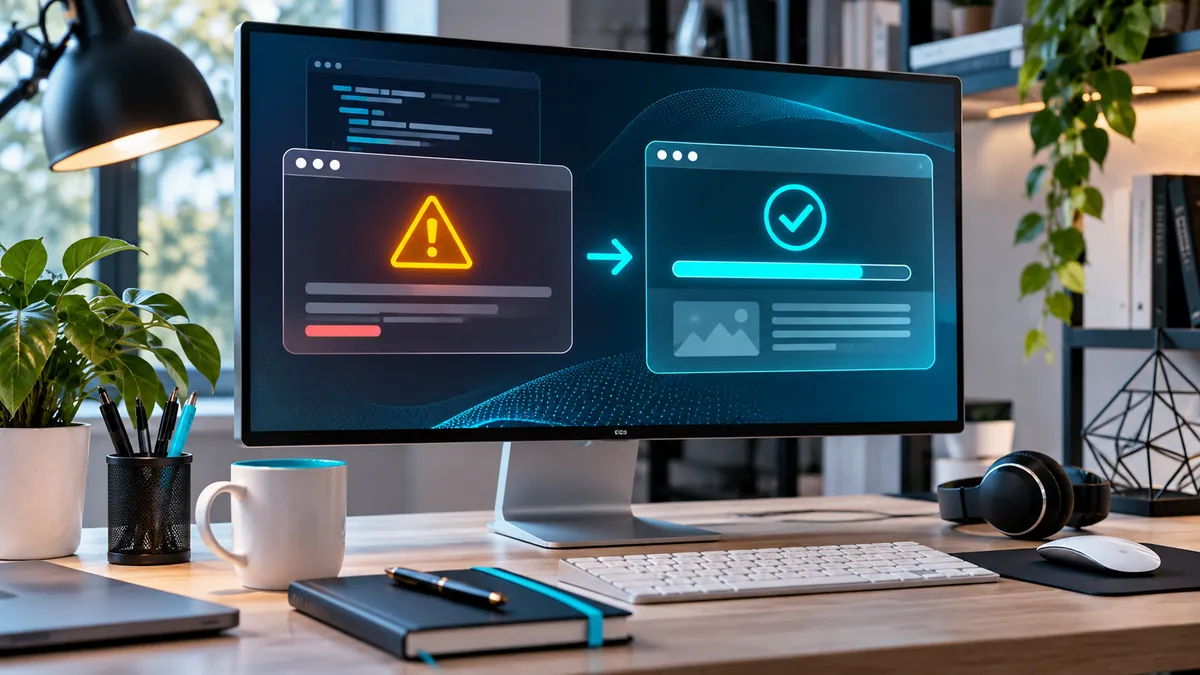
Ви заходите на сайт і замість головної сторінки бачите повідомлення «На цьому сайті виникла критична помилка». Або після оновлення WordPress перестав відкриватися кабінет адміністратора. Для бізнесу це не просто технічний збій: заявки, бронювання та продажі можуть зупинитися. Але сама помилка ще не означає втрату сторінок чи бази даних. Спочатку потрібно знайти її причину та відновити роботу без додаткових пошкоджень.
Що означає критична помилка WordPress
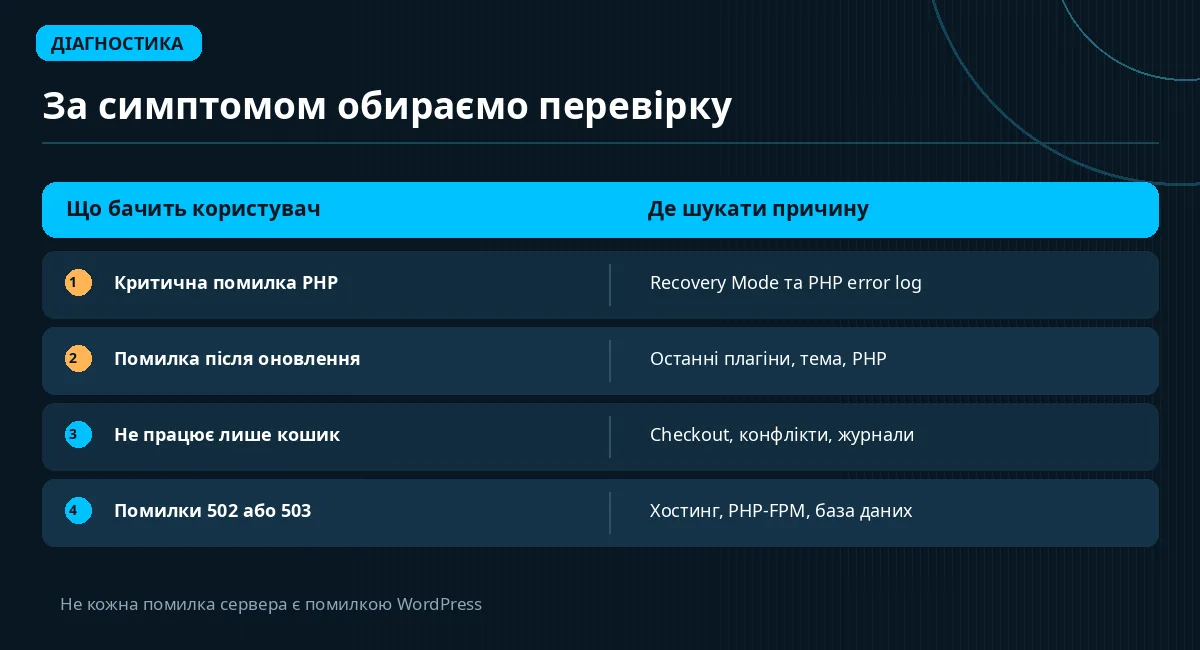
Зазвичай це фатальна помилка PHP, яка перериває виконання коду. WordPress може показати стандартне повідомлення про критичну помилку або білий екран. Інколи працює лише частина сайту: головна відкривається, а оформлення замовлень чи адмінпанель ні. Повідомлення на екрані саме по собі не визначає, який плагін чи файл спричинив збій. Для точного висновку потрібні дані журналів або діагностика в режимі відновлення.
Перші дії: не нашкодити сайту
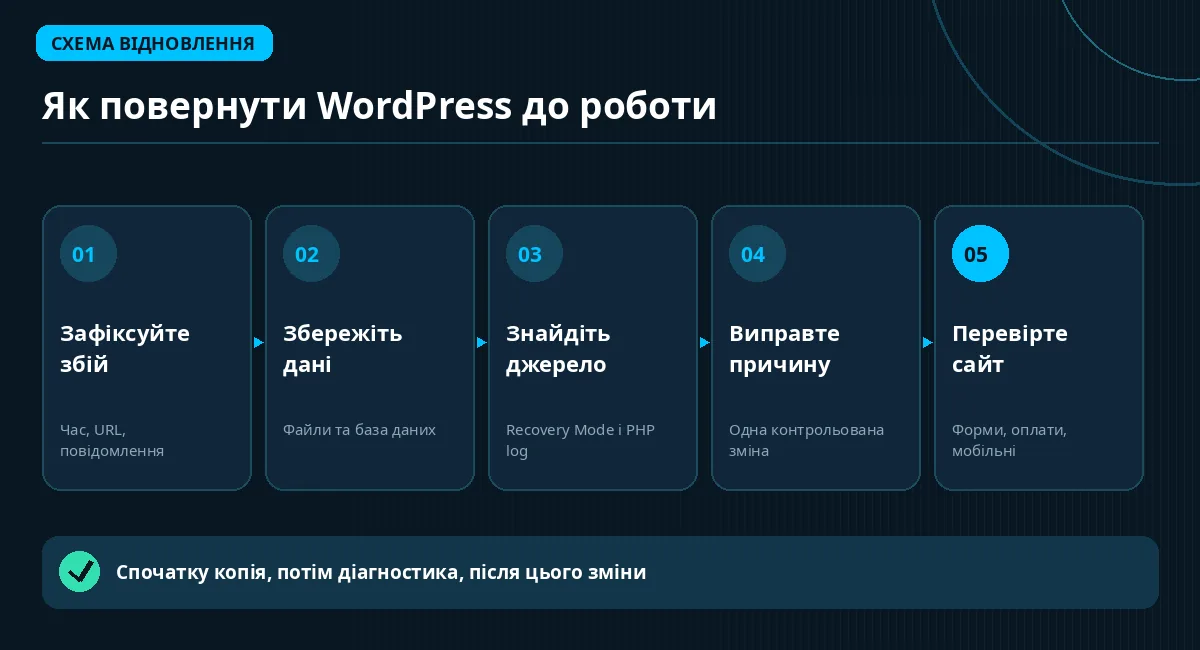
- Перевірте сайт з іншого пристрою або без кешу, зафіксуйте точне повідомлення та час появи збою.
- З'ясуйте, що змінилося безпосередньо перед помилкою: оновлення теми, плагіна, PHP, новий фрагмент коду чи перенесення.
- Збережіть резервні копії файлів і бази даних та перевірте, чи доступне їх відновлення.
- Не оновлюйте одночасно всі плагіни та не видаляйте каталоги навмання. Кожна нова зміна ускладнює пошук причини.
- Якщо сайт приймає замовлення, попередьте відповідальних за продажі і зафіксуйте можливі неопрацьовані операції.
Резервна копія потрібна до виправлення, навіть якщо на хостингу доступне автоматичне копіювання. Окремо переконайтеся, що база даних відповідає часу резервної копії файлів. Відкат WooCommerce до старої бази може стерти нові замовлення, тому відновлення інтернет-магазину завжди планують особливо обережно.
Спосіб 1: лист WordPress і Recovery Mode
Почніть із пошти адміністратора сайту, включно з папкою «Спам». WordPress має вбудований Recovery Mode, який у певних випадках надсилає повідомлення з технічними деталями та спеціальним посиланням для входу. У цьому режимі проблемний плагін або тема можуть бути тимчасово призупинені для сеансу адміністратора. Ви отримуєте можливість деактивувати компонент або виправити код.
Посилання з листа не слід передавати стороннім: воно призначене для адміністратора. Після виправлення вийдіть із Recovery Mode і перевірте сайт у звичайному браузері. Якщо лист не прийшов, це не доказ відсутності помилки. Поштова доставка сервера могла не спрацювати, а режим відновлення активується не за кожного типу збою.
Спосіб 2: перевірити плагіни та останні зміни
Якщо у повідомленні або журналі вказано конкретний плагін, тимчасово вимкніть саме його. Коли адмінпанель недоступна, досвідчений адміністратор може через SFTP або файловий менеджер перейменувати папку цього плагіна всередині wp-content/plugins/. Наприклад, example-plugin на example-plugin-paused. Це тест для ізоляції причини, а не остаточний ремонт.
Після зміни одразу перевірте сторінку, де виникала помилка, і запишіть результат. Якщо проблема зникла, дослідіть сумісність версій, PHP, налаштувань і залежностей розширення. Якщо ні, поверніть початкову назву каталогу. Масове вимкнення всіх плагінів, особливо на працюючому магазині, може зупинити оплату, доставку, кешування чи інші процеси. Проводьте такі тести у погоджене вікно або на тестовій копії.
Спосіб 3: журнал PHP та WP_DEBUG
Для точного діагнозу зазвичай потрібен журнал помилок PHP від хостингу. WordPress також підтримує режим налагодження. Для тимчасової діагностики у файлі wp-config.php можуть використовуватися такі параметри:
define( 'WP_DEBUG', true );
define( 'WP_DEBUG_LOG', true );
define( 'WP_DEBUG_DISPLAY', false );
Редагувати потрібно наявні визначення констант, не створюючи дублікати. Розташування конфігурації та права доступу перевіряйте за інструкцією хостингу. Якщо журналювання працює, файл wp-content/debug.log може містити шлях до проблемного компонента і текст PHP-помилки. Такий файл інколи доступний через веб, містить внутрішні шляхи або іншу службову інформацію, тому його слід захищати або зберігати журнал поза публічною папкою. Після діагностики вимкніть налагодження та приберіть доступні зовні журнали.
Рядок Allowed memory size exhausted вказує на нестачу доступної пам'яті під час виконання PHP, але саме збільшення ліміту не усуває можливий витік чи нескінченний процес. Call to undefined function або Class not found можуть свідчити про несумісність або відсутній компонент. Точну причину визначають за стеком викликів і контекстом події.
Що робити, якщо винна тема або версія PHP
Після оновлення теми помилка може виникати у functions.php, шаблонах чи власних модифікаціях. Поверніть останню зміну з резервної копії або перевіреного репозиторію. Перемикати тему чи перейменовувати її каталог без підготовки небезпечно: якщо альтернативної активної теми немає або вона несумісна, сайт може залишитися недоступним.
Після зміни PHP перевірте рекомендовані версії для WordPress, теми й усіх критичних розширень. Не знижуйте версію PHP без оцінки безпеки та підтримки. Надійніший сценарій: спочатку тестове середовище, потім оновлення несумісних компонентів і лише після перевірки зміни на основному сайті.
Коли проблема не у WordPress
Помилки 500, 502, 503 або тайм-аути можуть виникати на рівні вебсервера, PHP-FPM, бази даних чи зовнішніх сервісів. Якщо сайт не відповідає, перевірте панель хостингу, навантаження, вільне місце, статус бази й журнали сервера. Різниця важлива: повідомлення про критичну помилку WordPress не тотожне будь-якій помилці сервера. Документація Common WordPress Errors описує кілька типових випадків окремо.
Особливості інтернет-магазину WooCommerce
Відновити головну сторінку недостатньо. Після збою перевірте каталог, кошик, checkout, реальні методи оплати, доставку, зменшення залишків та надсилання листів. Уточніть, чи не зависли вебхуки і фонові завдання. Виконайте тестове замовлення у дозволеному тестовому режимі, перевірте його статус у WordPress і в платіжній системі, не створюючи повторних фінансових списань.
Якщо під час аварії покупці встигли оплатити замовлення, перш ніж відновлювати старий бекап, потрібно звірити записи замовлень із кабінетом платіжного провайдера. Дані про гроші та фактичні покупки важливіші за повернення сайту «як було» однією кнопкою.
Чекліст після відновлення
- Головна, послуги, форми, сторінки блогу й мобільна версія відкриваються.
- Адмінпанель доступна власнику, сторонні доступи не з'явилися.
- Нові помилки не повторюються в журналах після звичайного навантаження.
- Працюють SMTP, інтеграції, оплати, вебхуки та заплановані завдання.
- Перевірені резервні копії, моніторинг доступності та процедура оновлень.
- Для критичних бізнес-сторінок не змінилися URL, canonical і правила індексації.
Часті запитання
Чи означає критична помилка втрату всього сайту?
Ні. Часто зупиняється виконання коду, а файли й база даних залишаються на місці. Стан даних потрібно перевірити до відновлення.
Чи можна виправити збій без доступу до адмінпанелі?
Часто так, якщо є законний доступ до хостингу, SFTP, резервних копій або підтримки провайдера. Дії залежать від повідомлення про помилку.
Скільки часу займає ремонт?
Залежить від причини, доступів, стану бекапів і впливу на магазин. Називати строк без діагностики було б ненадійно.
Чи варто перевстановлювати WordPress?
Не як перший крок. Перевстановлення ядра не розв'яже проблеми несумісного плагіна й може ускладнити ситуацію без резервної копії.
Коли звертатися до спеціаліста
Якщо збій повторюється, немає перевіреного бекапу, пошкоджено базу даних або магазин приймав платежі під час аварії, краще не експериментувати на робочому сайті. CianBay Studio виконує ремонт WordPress, діагностику конфліктів плагінів і відновлення працездатності сайтів для клієнтів в Україні та за кордоном. Інші практичні матеріали є у блозі CianBay.