Дмитро CianBay · 22.11.2026 · 6 мин чтения
Как настроить оформление заказа в WooCommerce в 2027 году: пошаговое руководство
Настраиваем checkout WooCommerce: блоки и шорткод, поля, гостевые покупки, доставку, платежи, уведомления и проверку заказов.
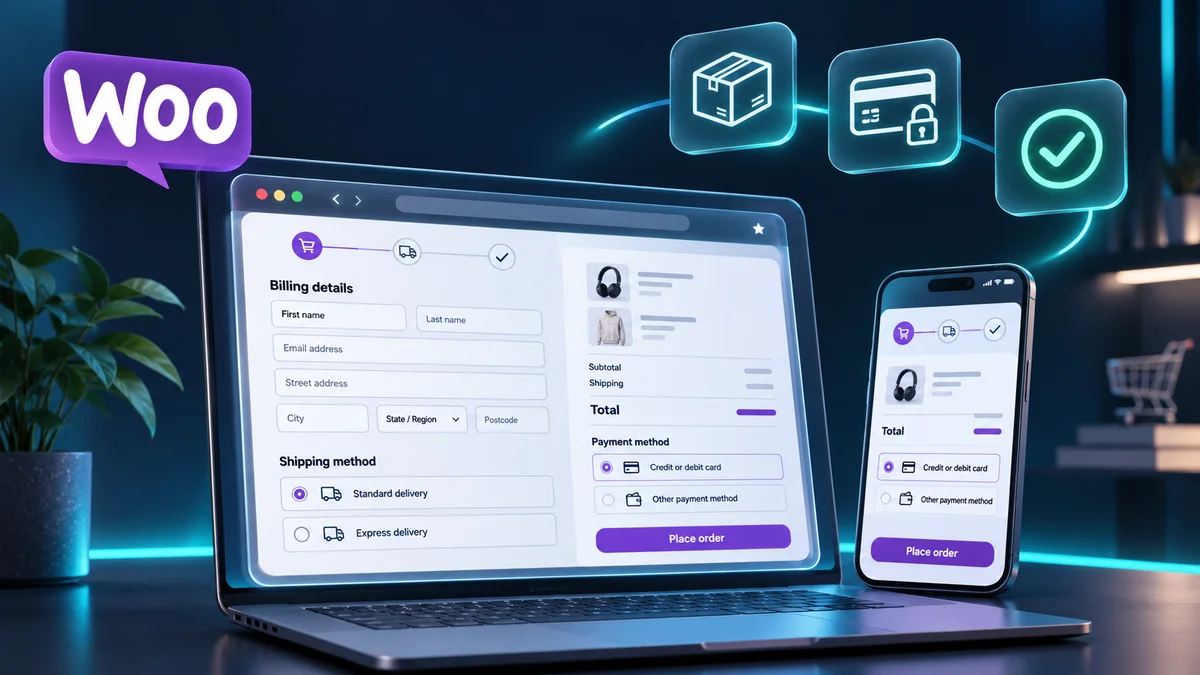
Оформление заказа, или checkout, объединяет выбор товара, доставку, оплату и данные покупателя. Задача магазина состоит не только в том, чтобы клиент смог нажать кнопку оплаты. Сотрудники должны получить информацию, необходимую для выполнения заказа. Если выбранный пункт выдачи не передаётся в систему доставки, а оплаченный заказ остаётся без подтверждения, часть работы приходится выполнять вручную. Рассмотрим настройки WooCommerce с точки зрения покупателя, менеджера и технической надёжности.
Шаг 1. Проверьте страницы корзины и оформления заказа
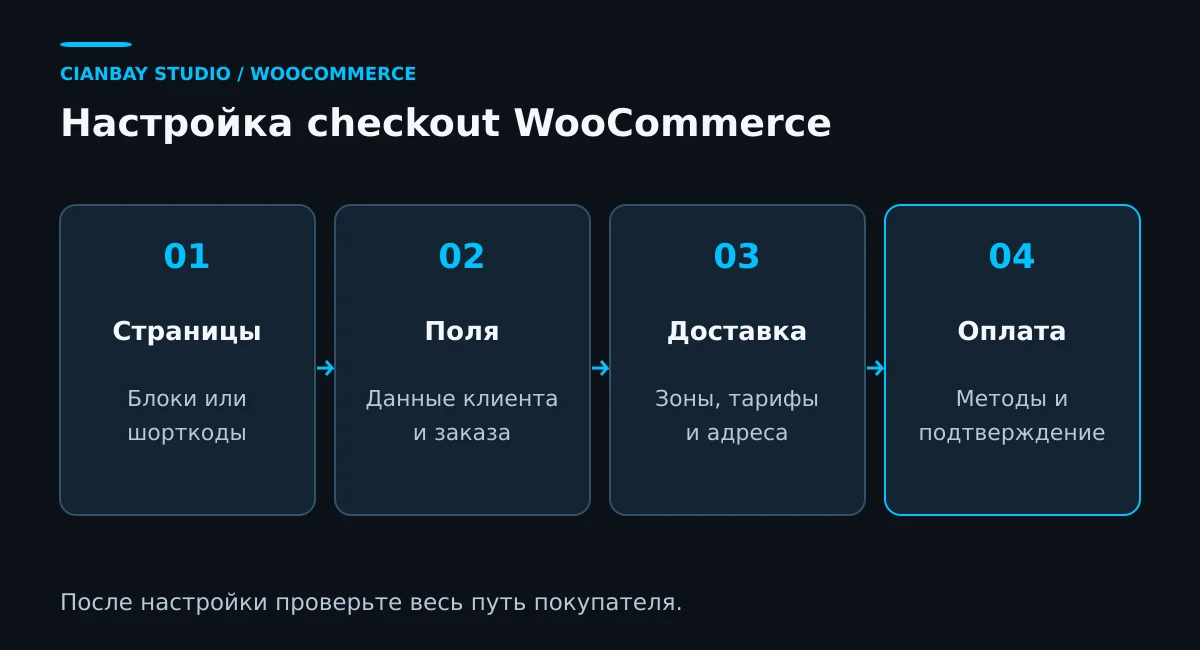
WooCommerce поддерживает современный вариант с блоками Cart и Checkout и классический вариант со специальными шорткодами. Новые магазины обычно используют блоки по умолчанию. Оба подхода имеют разные механизмы расширения возможностей.
Откройте WooCommerce > Настройки > Дополнительно (Advanced). Проверьте назначение страниц корзины, оформления заказа и личного кабинета. В редакторе WordPress определите, содержит ли страница блок Checkout или шорткод [woocommerce_checkout]. Не размещайте одновременно оба варианта на одной странице. При переходе на классическую форму согласуйте с ней корзину.
Перед изменением проверьте поддержку выбранного checkout всеми расширениями оплаты, доставки и дополнительных полей. Официальные инструкции: расширенные настройки и настройка корзины и checkout.
Шаг 2. Определите необходимые поля
Стандартная форма может содержать контактные данные, платёжный адрес, адрес доставки и примечание к заказу. Не всем компаниям требуется одинаковый набор информации. Для цифровых товаров обычно не нужен адрес доставки, а для отправки физического товара информация должна позволить правильно выполнить доставку.
Если покупатель получает товар в пункте выдачи, важно сохранить правильный идентификатор пункта в заказе. Для оптового покупателя могут понадобиться данные компании, которые не требуются обычному розничному клиенту. Поля должны иметь ясные названия, подходящие правила проверки и понятные сообщения об ошибках.
Для блочного checkout используйте поддерживаемые механизмы, например Additional Checkout Fields API. Код, предназначенный для классического checkout, не всегда работает с блоками. Проверьте совместимость выбранного расширения. Не изменяйте файлы ядра WooCommerce.
Шаг 3. Гостевые покупки и личный кабинет
В разделе WooCommerce > Настройки > Аккаунты и конфиденциальность можно управлять покупками без регистрации и созданием аккаунтов. Если бизнес-процесс не требует авторизации, рассмотрите возможность оформления заказа без обязательной регистрации. Клиенту не нужно заранее разбираться в организации внутреннего учёта магазина.
В оптовых магазинах, закрытых каталогах и некоторых сервисах авторизация может быть необходима. Объясните покупателю причину, проверьте процесс создания аккаунта и восстановления доступа. Определите, когда покупатель сможет просматривать историю заказов. Подробнее в документации Accounts and Privacy.
Шаг 4. Настройте доставку
В разделе WooCommerce > Настройки > Доставка создайте зоны, соответствующие регионам обслуживания. WooCommerce выбирает первую подходящую зону, поэтому располагайте специальные зоны перед общими. Добавьте способы доставки и правила расчёта стоимости. См. инструкцию по зонам доставки.
Для магазина, работающего на европейском рынке, возможны интеграции с DHL, DPD, местными почтовыми службами или сетью пунктов выдачи. Для разных направлений могут потребоваться разные перевозчики. Уточните, какие данные нужны для курьерской доставки, самовывоза и получения в пункте. Убедитесь, что выбранный способ и адрес правильно сохраняются в заказе и передаются в систему перевозчика.
Блочный checkout имеет отдельный механизм локального самовывоза Local Pickup. Не дублируйте его без необходимости классическим методом. Проверьте доступность доставки по различным адресам, условия бесплатной доставки и ограничения для нестандартных товаров.
Шаг 5. Подключите платежи
В WooCommerce > Настройки > Платежи активируйте подходящие способы оплаты. В зависимости от страны регистрации продавца и его рынка это могут быть Stripe, PayPal, локальные платёжные провайдеры, банковский перевод или оплата при получении. В каждом случае необходимо проверить условия договора, валюту и совместимость конкретного расширения с магазином.
Недостаточно увидеть кнопку оплаты на странице. Проверьте, что платёжный провайдер получает правильную сумму, подтверждение транзакции приходит обратно в магазин, а заказ получает корректный статус. Протестируйте успешную оплату, отказ, прерванную транзакцию и повторную попытку.
Не собирайте данные банковской карты через обычную форму WordPress и не просите передавать их в письме. Используйте предусмотренный провайдером защищённый процесс. Подробнее о способах оплаты в материале онлайн-платежи на сайте.
Шаг 6. Проверьте итоговую сумму, документы и письма
Перед подтверждением покупки клиент должен видеть состав заказа, количество товара, скидки, стоимость доставки, применимые налоги и итоговую сумму. Настройте правила расчёта в соответствии с фактическими условиями продаж. Избегайте появления неожиданных доплат на последнем шаге.
Назначьте страницу условий покупки, настройте информацию о конфиденциальности и проверьте необходимые уведомления и согласия. Содержание документов следует согласовать с актуальными требованиями конкретного рынка и особенностями бизнеса.
Настройте письма для покупателей и сотрудников. Получение заказа не означает, что он обязательно оплачен, поэтому содержание уведомлений должно соответствовать его статусу. Проверьте доставку сообщений и передачу данных в CRM, систему складского учёта или бухгалтерию. Убедитесь, что повторное уведомление не создаёт второй заказ или дублирующую отправку.
Шаг 7. Пройдите оформление на смартфоне
Откройте магазин на телефоне и оформите заказ. Проверьте последовательность полей, тип клавиатуры, автоматическое заполнение и отображение сообщения об ошибке. Список пунктов выдачи и интерфейс платёжного сервиса не должны выходить за границы экрана. Покупатель должен понимать, где находится итоговая сумма и как завершить покупку. Избегайте необязательных рекламных элементов на финальном этапе.
Шаг 8. Протестируйте разные сценарии
Используйте тестовую копию сайта и тестовый режим выбранного провайдера. Изолируйте внешние интеграции, которые могут отправить настоящее письмо покупателю, создать реальную накладную или передать тестовый заказ в бухгалтерию. Важно проверить не только удачную покупку.
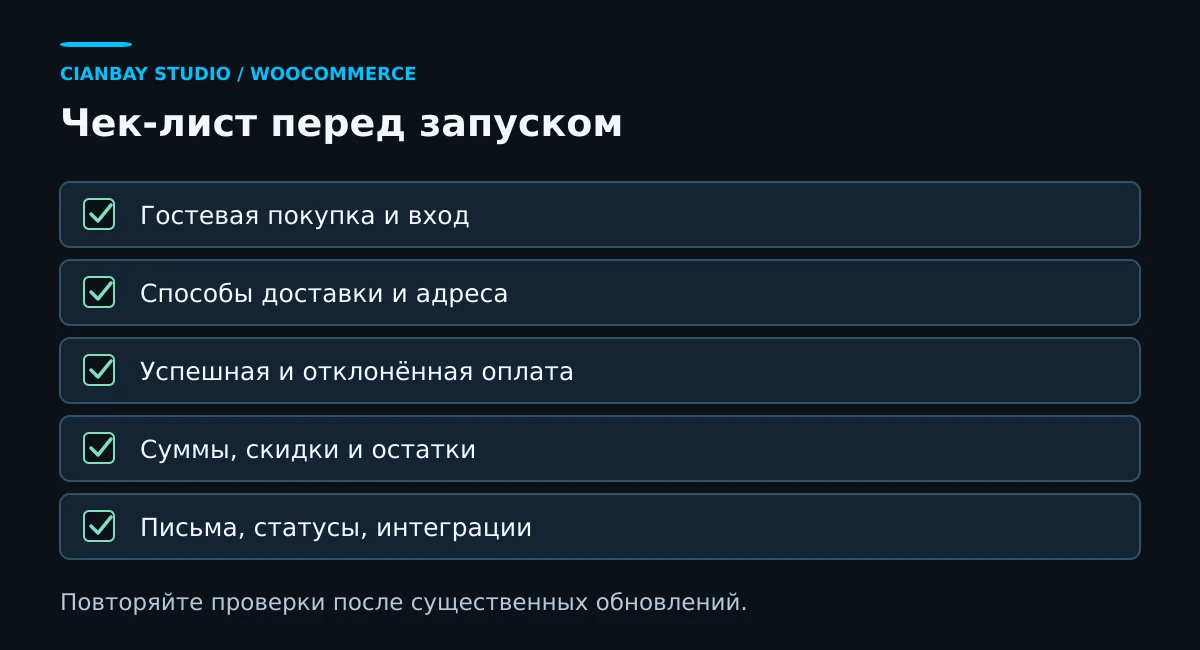
- Покупка без аккаунта и с авторизацией, если доступны оба варианта.
- Курьерская доставка, пункт выдачи и самовывоз.
- Успешная, отклонённая и прерванная оплата.
- Итоговая сумма, скидки, налоги и остатки товаров.
- Письма, статусы и обмен данными с внешними системами.
После обновлений и изменений кеширования повторяйте основные проверки. Корзина, checkout и личный кабинет могут содержать индивидуальную информацию и не должны обрабатываться как обычные статические страницы без специальной настройки. Дополнительные рекомендации: тестирование заказов WooCommerce.
Если оформление заказа зависает
Когда после ввода адреса форма долго загружается или исчезают необходимые способы оплаты, определите, на каком этапе возникла ошибка. Проверьте журналы WooCommerce и состояние внешних сервисов. На тестовой копии исследуйте возможные конфликты темы, расширений и настроек кеширования. Не убирайте поля наугад: данные, которые нужны для отправки товара, могут потеряться уже после подтверждения покупки.
После запуска отслеживайте число начатых и завершённых оформлений, ошибки оплаты и частоту ручных исправлений заказов. Сравнение показателей до и после изменений помогает отделить неудобство формы от технической проблемы интеграции или недостатков процесса обработки заказов.
Частые вопросы
Нужен ли отдельный плагин оформления заказа?
Не всегда. Стандартных возможностей может быть достаточно. Дополнительный плагин имеет смысл, когда требуются конкретные поля, условные правила или интеграции.
Почему не отображается способ оплаты или доставки?
Проверьте активность способов, адрес, зону доставки, сумму корзины, валюту, ограничения провайдера и совместимость с используемым checkout.
Можно ли изменить форму после запуска магазина?
Да, но сначала проверьте изменения на тестовой копии. Особенно внимательно протестируйте поля, доставку и платежи, если меняется тип checkout.
Заключение
Надёжный checkout должен быть понятен покупателю и предоставлять магазину точные данные для обработки заказа. CianBay Studio разрабатывает интернет-магазины WooCommerce для клиентов в Украине и других странах, настраивая способы оплаты, доставки и интеграции в соответствии с требованиями проекта.