Дмитро CianBay · 22.11.2026 · 6 хв читання
Як налаштувати оформлення замовлення у WooCommerce у 2027 році: покроковий посібник
Покроково налаштовуємо checkout WooCommerce: блоки та шорткод, поля, гостьові покупки, оплата, Нова пошта, Укрпошта, Meest і тестування.
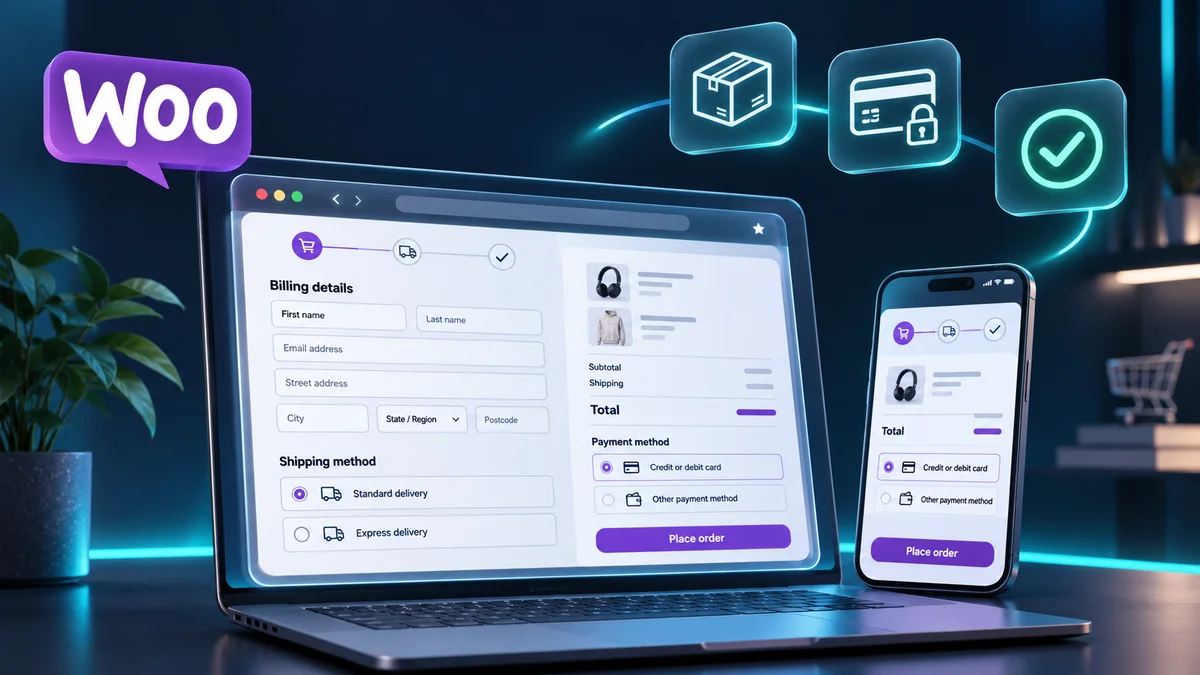
Сторінка оформлення замовлення, або checkout, є місцем, де відвідувач стає покупцем. Для власника магазину важливо, щоб клієнт не лише міг натиснути кнопку оплати, а й щоб отримана інформація була достатньою для виконання замовлення. Неправильно налаштоване поле відділення, незрозумілий спосіб оплати або неврахована вартість доставки здатні перетворити автоматизований магазин на потік ручних уточнень. Розглянемо налаштування WooCommerce з точки зору покупця, адміністратора та технічної стабільності.
Крок 1. Перевірте сторінки кошика й оформлення замовлення
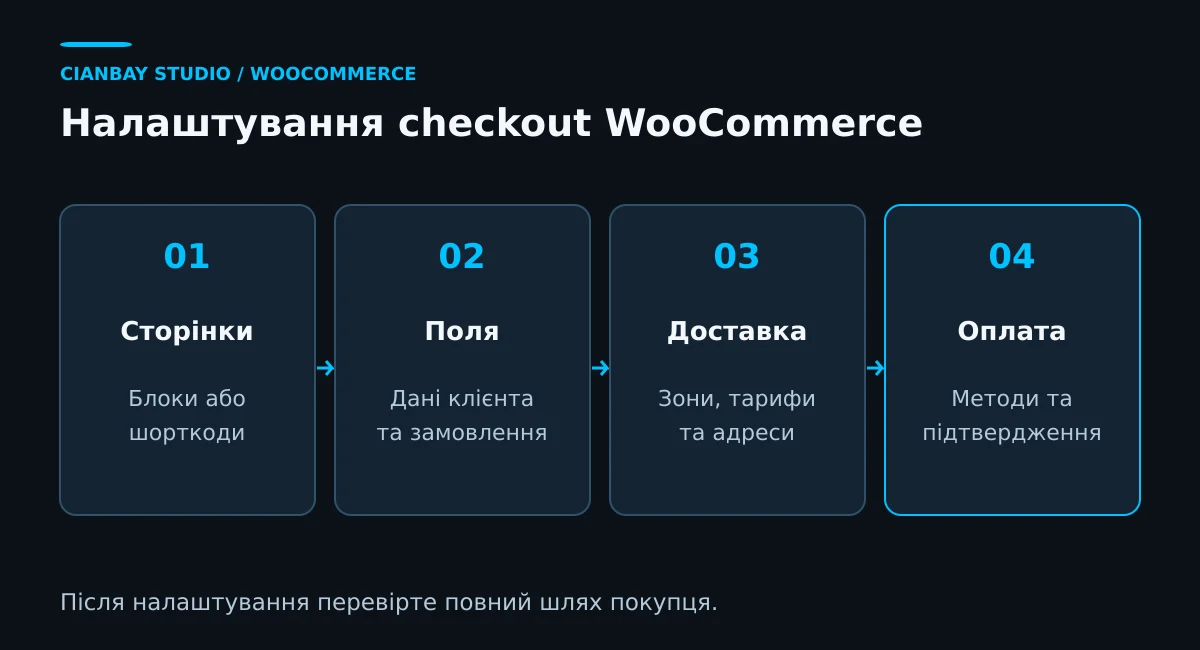
У сучасних магазинах WooCommerce використовуються блоки Cart і Checkout. У старіших проєктах часто залишаються класичні сторінки з шорткодами WooCommerce. Обидва варіанти можуть бути доречними, але мають різні механізми розширення.
Відкрийте WooCommerce, Налаштування, Додатково (Advanced). Перевірте, які сторінки призначено для кошика, оформлення замовлення та особистого кабінету. Відкрийте сторінку checkout у редакторі WordPress і визначте, чи містить вона блок Checkout або шорткод [woocommerce_checkout]. Не додавайте обидва способи в одну сторінку. Якщо повертаєтеся до класичного оформлення, узгодьте з ним кошик.
Перед переходом між варіантами перевірте сумісність розширень оплати, доставки та додаткових полів. Офіційні інструкції: налаштування сторінок магазину і редагування кошика та checkout.
Крок 2. Визначте перелік необхідних полів
Стандартне оформлення може включати контактні дані, платіжну адресу, адресу доставки та примітку до замовлення. Не всі магазини потребують однакової інформації. Для цифрового продукту адреса доставки зазвичай зайва. Для фізичного товару вона, номер відділення або інша інформація про отримання можуть бути обов'язковими.
Для роздрібного магазину варто спочатку описати мінімальний набір даних, потрібних для оформлення відправлення і зв'язку з покупцем. Назву підприємства та реквізити можна вимагати лише там, де вони необхідні для конкретного сценарію. Поля мають зрозумілі підписи, а повідомлення про помилки повинні пояснювати, як їх виправити.
У блоковому checkout додаткові поля інтегруються за підтримуваними механізмами, зокрема через Additional Checkout Fields API. Для класичної форми підходи можуть відрізнятися. Не копіюйте код для класичного checkout у блоковий без перевірки.
Крок 3. Налаштуйте покупки без реєстрації
У WooCommerce, Налаштування, Облікові записи та конфіденційність (Accounts & Privacy) доступні параметри гостьового оформлення та створення облікового запису. Якщо бізнес не вимагає реєстрації, дайте можливість придбати товар без обов'язкового створення пароля.
Для оптових магазинів, закритих каталогів або підписок авторизація може бути частиною бізнес-процесу. У такому випадку поясніть її необхідність і перевірте відновлення доступу. Визначте, коли покупець може створити обліковий запис і як отримує інформацію про замовлення. Докладніше в офіційній документації Accounts and Privacy.
Крок 4. Налаштуйте доставку
Відкрийте WooCommerce, Налаштування, Доставка. Створіть зони доставки відповідно до регіонів обслуговування. WooCommerce обирає першу відповідну зону, тому розташовуйте спеціальні зони перед загальними. Передбачте методи доставки, тарифи або умови безкоштовної доставки. Докладніше в посібнику з зон доставки.
Українському магазину для відправлень можуть знадобитися інтеграції з Новою поштою, Укрпоштою та Meest. Для відділення, поштомата та кур'єрської доставки необхідні різні дані. Перевірте, як працює вибір населеного пункту та точки отримання, чи зберігається він у замовленні і чи коректно передається у систему формування накладної. Конкретні можливості залежать від вибраного плагіна і договору з перевізником.
Якщо магазин пропонує самовивіз, зробіть його окремим зрозумілим варіантом. Для блокового checkout є окремий механізм Local Pickup, який налаштовується у WooCommerce. Не дублюйте його класичним методом без потреби. Перевірте різні адреси, граничні суми та товари, що потребують спеціальних умов транспортування.
Крок 5. Підключіть способи оплати
У розділі WooCommerce, Налаштування, Платежі активуйте потрібні платіжні методи. Для України це можуть бути LiqPay, WayForPay, monobank, переказ на рахунок або післяплата відповідно до моделі бізнесу та можливостей інтеграції. Для кожного методу потрібні належні реквізити, актуальне розширення та умови його використання.
Оберіть плагіни, які підтримують ваш тип checkout. Не обмежуйте тестування появою кнопки: переконайтеся, що сума правильна, платіж прийнято, повідомлення від провайдера доходить до магазину, а статус замовлення оновлюється відповідно до результату. Відпрацюйте відмову або перервану оплату, повторну спробу та повернення.
Не просіть покупців вводити карткові реквізити у звичайну форму WordPress або надсилати їх електронною поштою. Використовуйте передбачений платіжним провайдером безпечний процес. Більше про вибір способів оплати у статті онлайн-оплата на сайті.
Крок 6. Перевірте підсумок, повідомлення й документи
Перед підтвердженням покупець має бачити товари, кількість, знижки, вартість доставки, застосовані податки та остаточну суму відповідно до налаштувань магазину. Уникайте прихованих доплат. Налаштуйте сторінки умов покупки та політики конфіденційності, їх відображення на checkout і потрібні згоди. Зміст документів узгоджуйте з актуальними вимогами щодо вашого бізнесу.
Налаштуйте сповіщення WooCommerce для покупця й менеджера. Зробіть реальну перевірку доставки листів. Підтвердження замовлення не завжди означає успішну оплату, тому текст повідомлення має відповідати статусу. Переконайтеся, що інтеграції з CRM або складом не створюють дублікати.
Крок 7. Перевірте оформлення на телефоні
На невеликому екрані форми повинні мати зрозумілий порядок. Віджет вибору відділення не має виходити за межі екрана, а після помилки клієнт повинен бачити проблемне поле. Перевірте клавіатури, автозаповнення, кнопки і видимість підсумку. Не додавайте зайвих рекламних блоків на фінальному етапі покупки.
Крок 8. Пройдіть усі сценарії на тестовому середовищі
Використовуйте тестовий режим обраного платіжного сервісу та тестову копію сайту. Вимкніть зовнішні інтеграції, які можуть створити реальні відправлення або надіслати листи клієнтам. Перевірте не лише успішний сценарій.
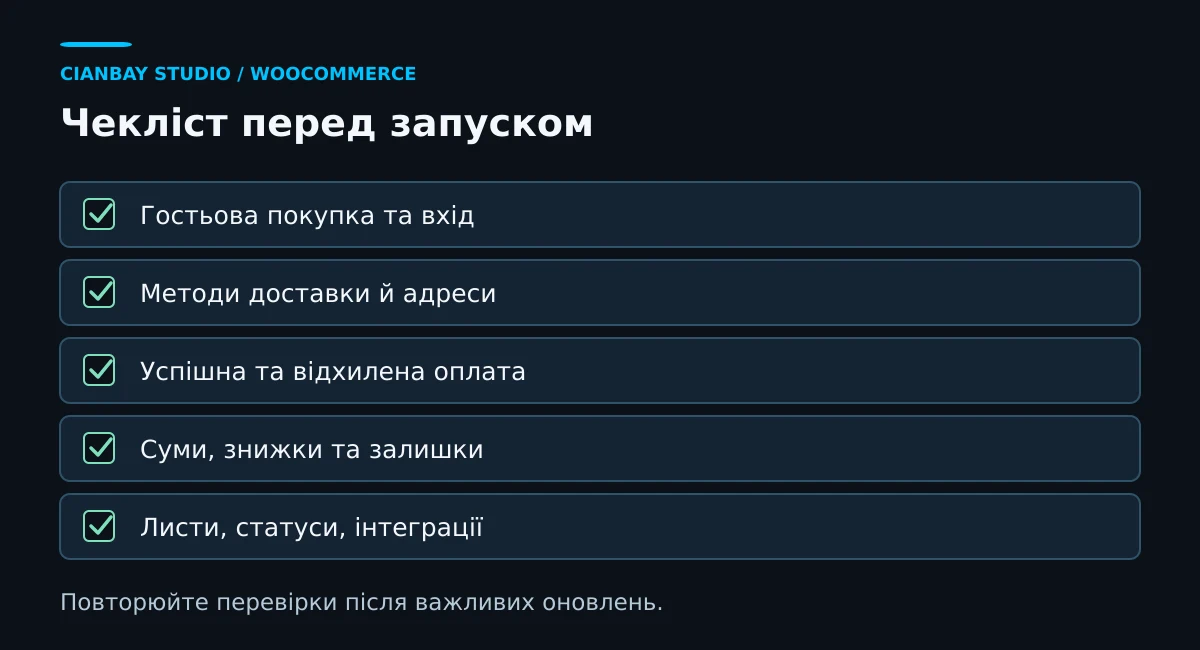
- Покупка гостем і зареєстрованим користувачем.
- Доставка у відділення, поштомат, за адресою та самовивіз, якщо вони доступні.
- Успішна, відхилена та перервана оплата.
- Правильна сума, знижки, податки й залишок товару.
- Отримання сповіщень та передавання даних до необхідних систем.
Після змін кешування чи оновлень повторюйте ключові тести. Для оформлення замовлень не використовуйте звичайний статичний кеш без розуміння правил WooCommerce. Докладніше в офіційному посібнику з тестування замовлень.
Що робити, якщо оформлення зависає
Коли після введення адреси форма довго завантажується або перестає показувати потрібні способи оплати, спочатку визначте, на якому кроці це відбувається. Перевірте журнал подій WooCommerce, статус підключених сервісів та повідомлення про помилки. На тестовій копії перевірте конфлікти теми, плагінів та налаштувань оптимізації. Не видаляйте поля навмання: якщо вони потрібні для формування накладної, проблема лише переміститься на етап відправлення.
Після запуску порівнюйте кількість початих оформлень із кількістю завершених покупок. Додатково аналізуйте помилки платежів та частоту ручних виправлень замовлень. Так можна зрозуміти, чи проблема виникає у покупця під час введення інформації, чи вже на стороні обробки замовлення. Переглядайте ці показники після кожної значної зміни форми.
Часті запитання
Чи потрібен окремий плагін checkout?
Не завжди. Стандартний блок або класична форма можуть повністю відповідати потребам. Додаткове розширення потрібне, якщо існують конкретні вимоги до полів, умов чи дизайну.
Чому не відображається доставка або оплата?
Перевірте включені методи, зону, адресу, суму кошика, валюту та обмеження інтеграцій. Переконайтеся в сумісності з блоковим або класичним checkout.
Чи можна змінити оформлення після запуску?
Так, але зміни краще спочатку перевірити на тестовому сайті. Особливо це стосується блоків, полів, платіжних і логістичних інтеграцій.
Висновок
Правильний checkout має поєднувати простоту для покупця з точністю даних для магазину. CianBay Studio розробляє інтернет-магазини WooCommerce для клієнтів в Україні та за кордоном, налаштовуючи оформлення замовлення, оплату, доставку та інтеграції відповідно до реальних потреб проєкту.