Dmytro CianBay · 22.11.2026 · 6 min czytania
Jak skonfigurować finalizację zamówienia w WooCommerce w 2027 roku? Poradnik krok po kroku
Jak skonfigurować checkout WooCommerce: bloki, pola, zakupy bez konta, płatności BLIK i Przelewy24, dostawę InPost oraz testowanie.
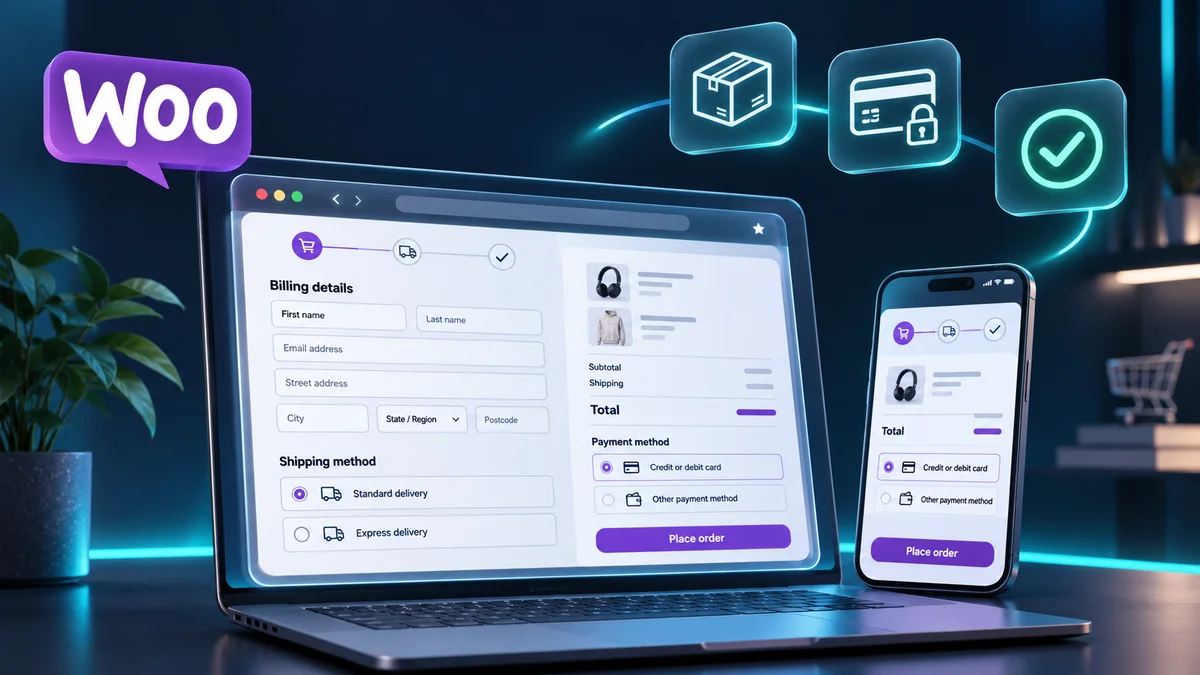
Finalizacja zamówienia, czyli checkout, łączy wszystkie elementy działania sklepu internetowego. Klient wybiera sposób dostawy i płatności, a przedsiębiorca otrzymuje dane potrzebne do obsługi sprzedaży. Jeśli informacje o punkcie odbioru nie zapisują się prawidłowo albo sklep błędnie rozpoznaje opłacone zamówienia, automatyzacja staje się pozorna. W tym poradniku omawiamy konfigurację WooCommerce z perspektywy klienta, obsługi sklepu i stabilności technicznej.
Krok 1. Sprawdź rodzaj koszyka i strony zamówienia
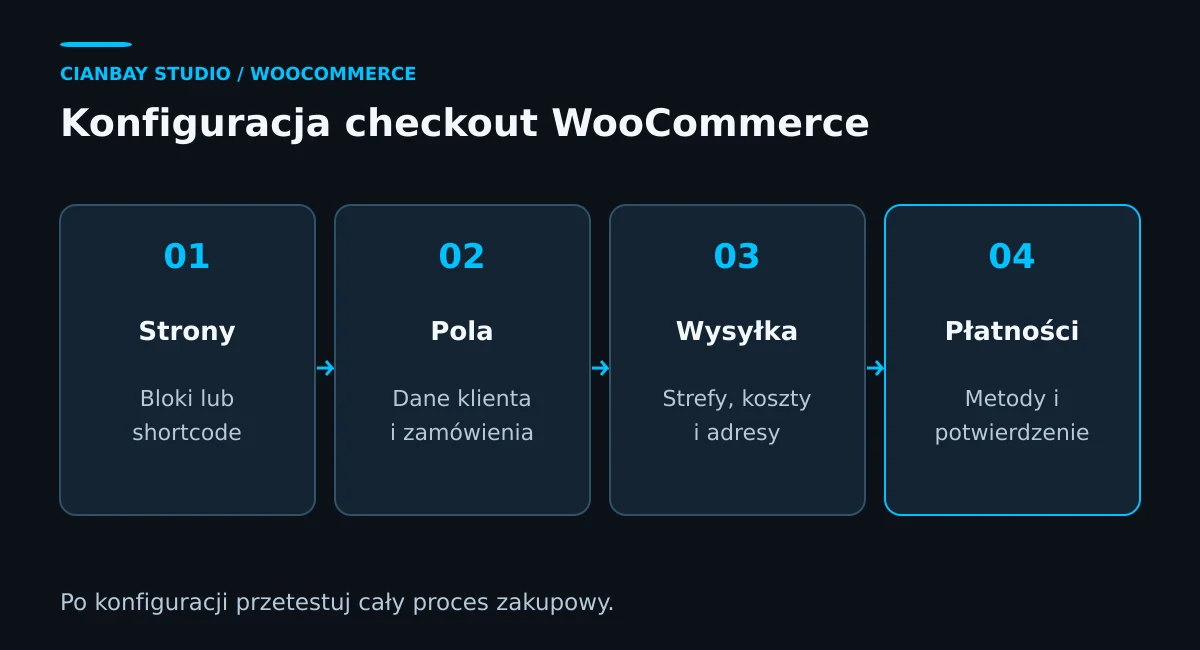
WooCommerce obsługuje zarówno blokowy koszyk i checkout, jak i klasyczne strony korzystające ze shortcode. Nowsze sklepy zazwyczaj domyślnie używają bloków. Oba rozwiązania mają inne możliwości rozszerzania funkcji.
Przejdź do WooCommerce > Ustawienia > Zaawansowane (Advanced). Sprawdź przypisanie stron koszyka, zamówienia i konta klienta. Otwórz stronę finalizacji zamówienia w edytorze WordPress i ustal, czy zawiera blok Checkout, czy klasyczny shortcode [woocommerce_checkout]. Nie umieszczaj obu rozwiązań na jednej stronie. Przy powrocie do klasycznego checkout dostosuj do niego także koszyk.
Zanim zmienisz sposób działania, sprawdź zgodność wtyczek płatności, dostawy i dodatkowych pól. Pomocna jest oficjalna dokumentacja ustawień zaawansowanych oraz dostosowania koszyka i checkout.
Krok 2. Określ potrzebne pola formularza
W zależności od konfiguracji formularz może zawierać dane kontaktowe, adres rozliczeniowy, adres dostawy i uwagi do zamówienia. Zastanów się, które informacje są rzeczywiście potrzebne. W sklepie sprzedającym kursy cyfrowe nie zawsze konieczny jest adres dostawy. Przy zamówieniu fizycznego produktu informacje muszą umożliwiać jego dostarczenie.
Polski sklep może potrzebować pola NIP oraz danych firmy w określonych scenariuszach rozliczenia. Nie oznacza to, że każdy klient detaliczny powinien być zobowiązany do ich wypełnienia. Przy odbiorze przesyłki w punkcie konieczne może być zapisanie identyfikatora punktu w danych zamówienia.
W checkout opartym na blokach dodatkowe pola należy integrować za pomocą obsługiwanych mechanizmów, na przykład Additional Checkout Fields API. Rozwiązania stosowane dla klasycznego formularza nie zawsze zadziałają z blokami. Sprawdź kompatybilność edytora pól i nie modyfikuj plików samego WooCommerce.
Krok 3. Zakupy bez rejestracji i konta klientów
W WooCommerce > Ustawienia > Konta i prywatność znajdziesz możliwości włączenia zakupów gościnnych oraz tworzenia kont. Jeżeli rejestracja nie jest wymagana do realizacji zamówienia, warto pozwolić klientowi kupić produkt bez tworzenia hasła.
Sklepy hurtowe, zamknięte katalogi i wybrane usługi mogą wymagać logowania. Wówczas należy jasno wyjaśnić klientowi ten wymóg oraz przetestować tworzenie konta, logowanie i odzyskanie dostępu. Ustal, kiedy klient może uzyskać dostęp do historii zamówień. Szczegóły opisuje dokumentacja Accounts and Privacy.
Krok 4. Skonfiguruj dostawę
W WooCommerce > Ustawienia > Wysyłka utwórz strefy wysyłki dla obsługiwanych regionów. WooCommerce stosuje pierwszą pasującą strefę, dlatego strefy bardziej szczegółowe powinny znajdować się przed ogólnymi. Dodaj metody, stawki i ewentualne warunki darmowej wysyłki. Zobacz dokumentację stref wysyłki.
Na polskim rynku popularne scenariusze obejmują dostawę do Paczkomatu InPost, wysyłkę kurierską, odbiór w punkcie i odbiór osobisty. W zależności od oferty można rozważyć też integrację z DPD lub Pocztą Polską. Sprawdź, czy wybrane rozszerzenie współpracuje z używanym checkout i umożliwia zapis właściwych danych w zamówieniu. Sam wybór punktu na mapie nie wystarcza, jeśli jego identyfikator nie trafia do dokumentów wysyłkowych.
Blokowy checkout udostępnia osobny mechanizm Local Pickup. Nie dubluj go nieświadomie klasyczną metodą odbioru osobistego. Przetestuj różne kody pocztowe, progi bezpłatnej dostawy i produkty wymagające specjalnych warunków przewozu.
Krok 5. Płatności online i pozostałe metody
W WooCommerce > Ustawienia > Płatności włącz odpowiednie metody. Polski przedsiębiorca może potrzebować integracji z Przelewy24 lub innym operatorem obsługującym BLIK, płatności kartą i szybkie przelewy. W zależności od modelu sprzedaży można zastosować przelew tradycyjny lub płatność za pobraniem. Wybierz rozwiązanie zgodne z warunkami umowy i konfiguracją sklepu.
Sprawdź obsługę wybranej wersji checkout, waluty i danych zamówienia. Testuj nie tylko pojawienie się przycisku płatności, lecz także poprawną kwotę, potwierdzenie od operatora i zmianę statusu zamówienia. Przetestuj odmowę, przerwaną transakcję oraz ponowną próbę płatności.
Nie zbieraj danych kart za pośrednictwem zwykłego formularza WordPress. Korzystaj z bezpiecznego procesu obsługiwanego przez dostawcę płatności. Więcej informacji w poradniku płatności online na stronie.
Krok 6. Podsumowanie, dokumenty i powiadomienia
Przed potwierdzeniem zakupu klient powinien widzieć produkty, ilości, rabaty, koszty wysyłki, właściwe podatki i całkowitą kwotę. Ustal zasady naliczania podatków z uwzględnieniem obsługiwanych rynków i modelu działalności. Przypisz stronę regulaminu i skonfiguruj informacje o prywatności. Zawartość dokumentów powinna odpowiadać aktualnym wymaganiom właściwym dla przedsiębiorcy.
Skonfiguruj wiadomości WooCommerce dla klienta i pracowników. Złożenie zamówienia nie zawsze oznacza jego opłacenie, dlatego informacje w wiadomościach powinny odpowiadać statusowi. Sprawdź rzeczywiste dostarczenie poczty oraz przekazywanie danych do systemów magazynowych, księgowych i CRM.
Krok 7. Przetestuj wersję mobilną
Przejdź przez cały formularz na telefonie. Pola powinny być czytelne, a błędy zrozumiałe. Mapa lub lista punktów odbioru musi mieścić się na ekranie. Sprawdź klawiaturę, autouzupełnianie i dostępność przycisków. Ogranicz reklamy rozpraszające klienta na ostatnim etapie zakupu.
Krok 8. Testy przed uruchomieniem
Wykorzystaj kopię testową oraz udostępniony przez operatora tryb testowy. Odłącz integracje, które mogłyby utworzyć prawdziwą przesyłkę lub wysłać wiadomość do klienta. Testuj również sytuacje, w których zamówienie nie przebiega zgodnie z planem.
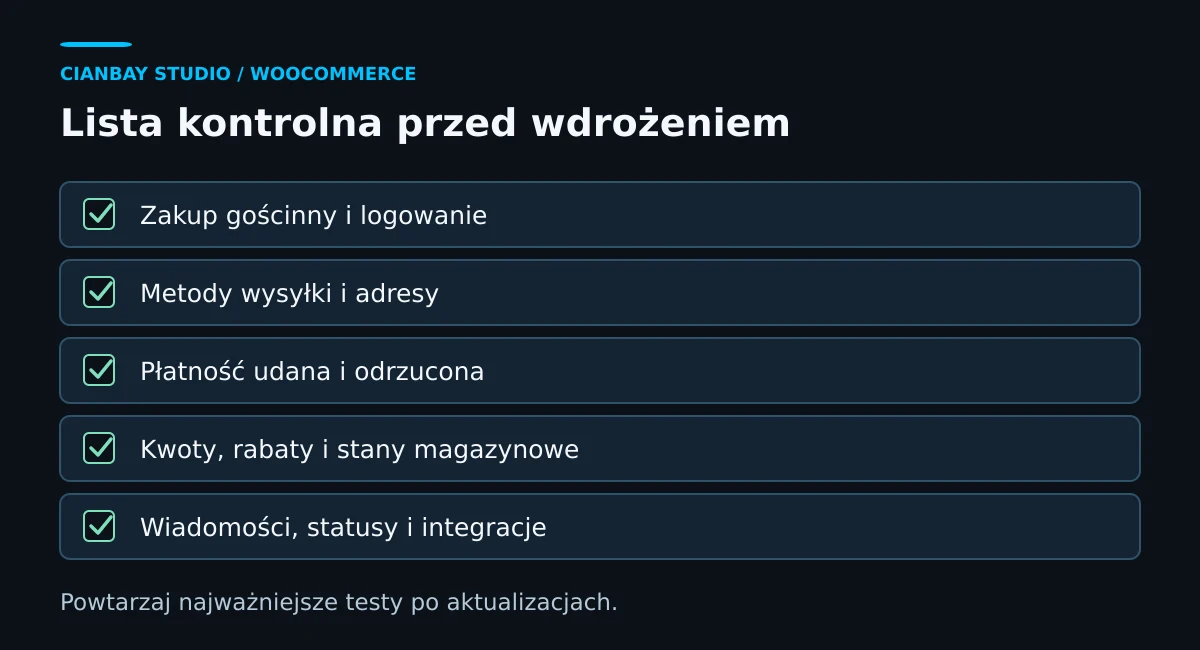
- Zakup bez konta i po zalogowaniu, jeśli są dostępne.
- Dostawa do punktu, kurierem i odbiór osobisty.
- Płatność udana, odrzucona oraz przerwana.
- Prawidłowa kwota, podatki, rabaty i stany magazynowe.
- Wiadomości i wymiana danych z systemami zewnętrznymi.
Powtarzaj najważniejsze testy po aktualizacjach i zmianach konfiguracji buforowania. Koszyka, checkout oraz konta nie należy traktować jak zwykłych statycznych stron. Zobacz zalecenia WooCommerce dotyczące zamówień testowych.
Co zrobić, gdy checkout przestaje działać?
Jeżeli po wpisaniu adresu formularz stale się ładuje albo nie wyświetla płatności, ustal dokładny moment wystąpienia problemu. Sprawdź dzienniki WooCommerce i stan podłączonych usług. Na kopii testowej zweryfikuj konflikty motywu, wtyczek oraz ustawień optymalizacji. Nie usuwaj przypadkowo pól, których potrzebuje operator dostawy. Może to sprawić, że problem ujawni się dopiero podczas nadawania przesyłki.
Po uruchomieniu sklepu obserwuj liczbę rozpoczętych i ukończonych zamówień, błędy płatności i liczbę zamówień poprawianych ręcznie przez pracowników. Pomoże to ustalić, czy problem leży w wygodzie użytkowania strony, konfiguracji integracji czy organizacji realizacji zamówień. Porównuj wyniki przed i po istotnej zmianie checkout. Upewnij się również, że testowe transakcje nie zaburzają rzeczywistych raportów sprzedażowych.
Najczęściej zadawane pytania
Czy potrzebna jest osobna wtyczka checkout?
Niekoniecznie. Standardowy checkout może wystarczyć. Rozszerzenie warto dodać dla konkretnego pola, reguły lub integracji.
Dlaczego nie widzę metody wysyłki lub płatności?
Sprawdź aktywne metody, adres klienta, strefy, wartość koszyka, walutę i zgodność wtyczek z wybranym checkout.
Czy można zmienić formularz po uruchomieniu sklepu?
Tak, ale najpierw należy sprawdzić zmianę na kopii testowej i zweryfikować wszystkie istotne metody dostawy oraz płatności.
Podsumowanie
Prawidłowy checkout pozwala klientowi wygodnie kupić produkt i zapewnia sprzedawcy dane potrzebne do realizacji zamówienia. CianBay Studio tworzy sklepy internetowe WooCommerce dla klientów z Polski, Ukrainy i innych krajów, dobierając płatności, wysyłkę i integracje do konkretnego rynku.