Дмитро CianBay · 23.11.2026 · 5 мин чтения
Не работает оформление заказа WooCommerce: причины и исправление ошибок в 2027 году
Ошибки checkout WooCommerce, зависание заказа, проблемы с доставкой и оплатой. Пошаговая диагностика JavaScript, кеша, API и платёжных модулей.
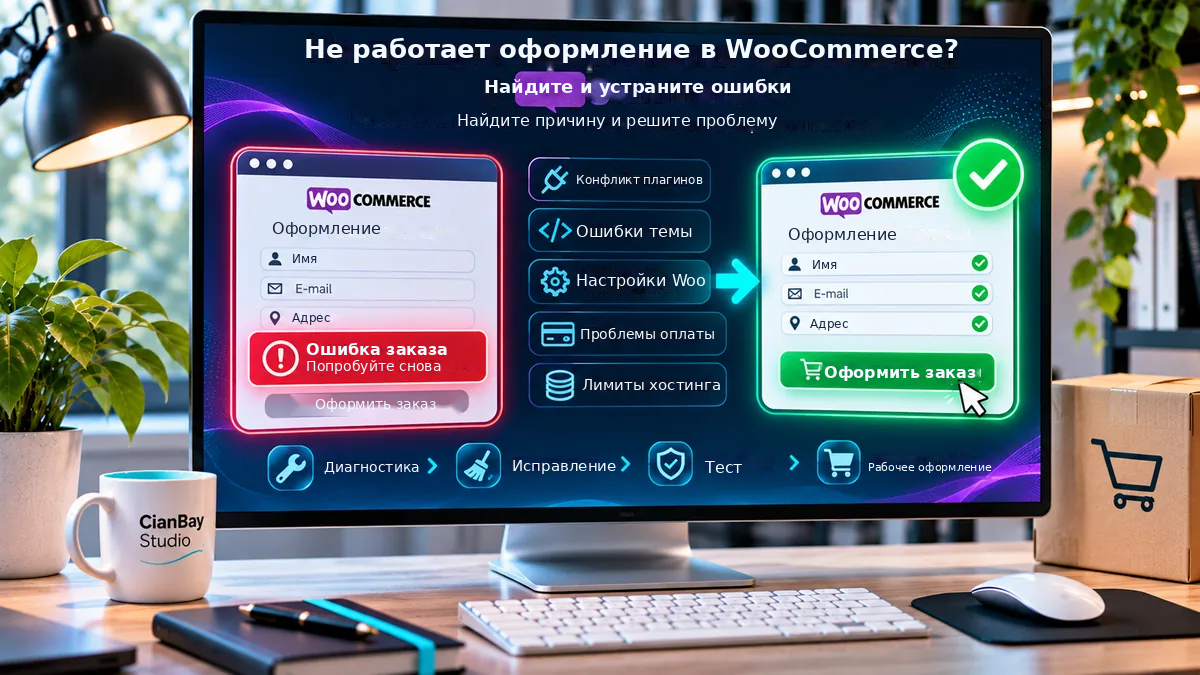
Покупатель добавляет товар в корзину, заполняет форму и нажимает кнопку оформления заказа, однако ничего не происходит. Иногда страница бесконечно загружается, не показывает доступные способы доставки или возвращает ошибку оплаты. Бывает и хуже: платёж подтверждён банком, а WooCommerce не переводит заказ в оплаченный статус. Эти ситуации имеют разные причины. Правильная диагностика начинается не с переустановки темы, а с поиска конкретного сбоя.
Найдите этап, на котором ломается заказ
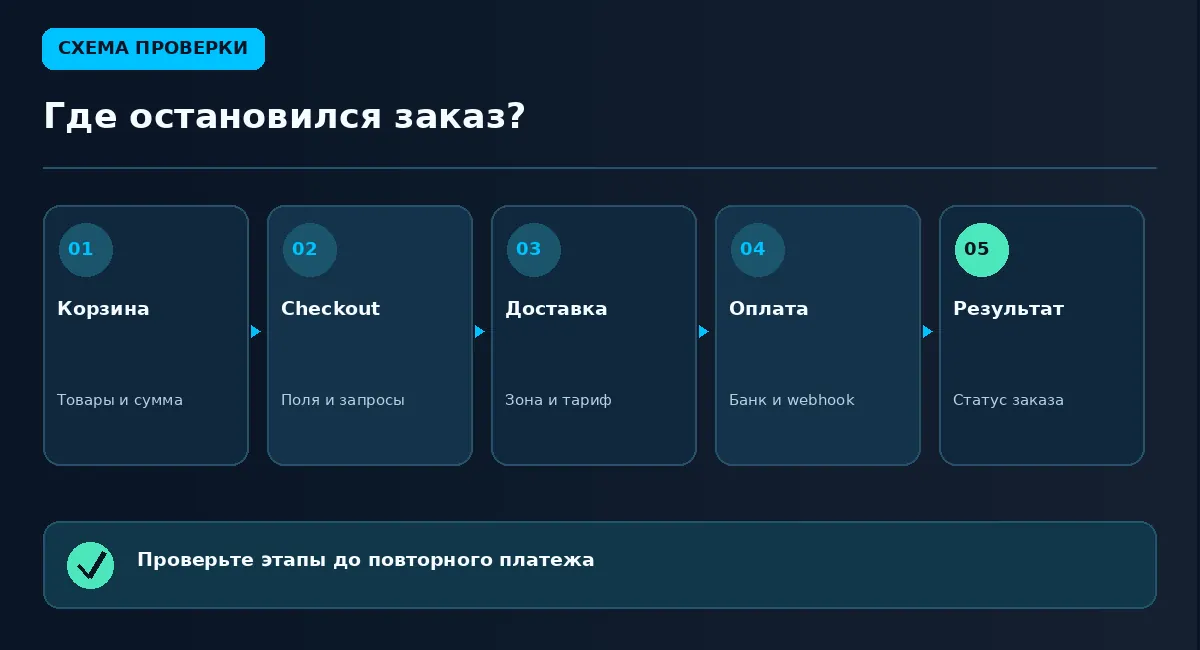
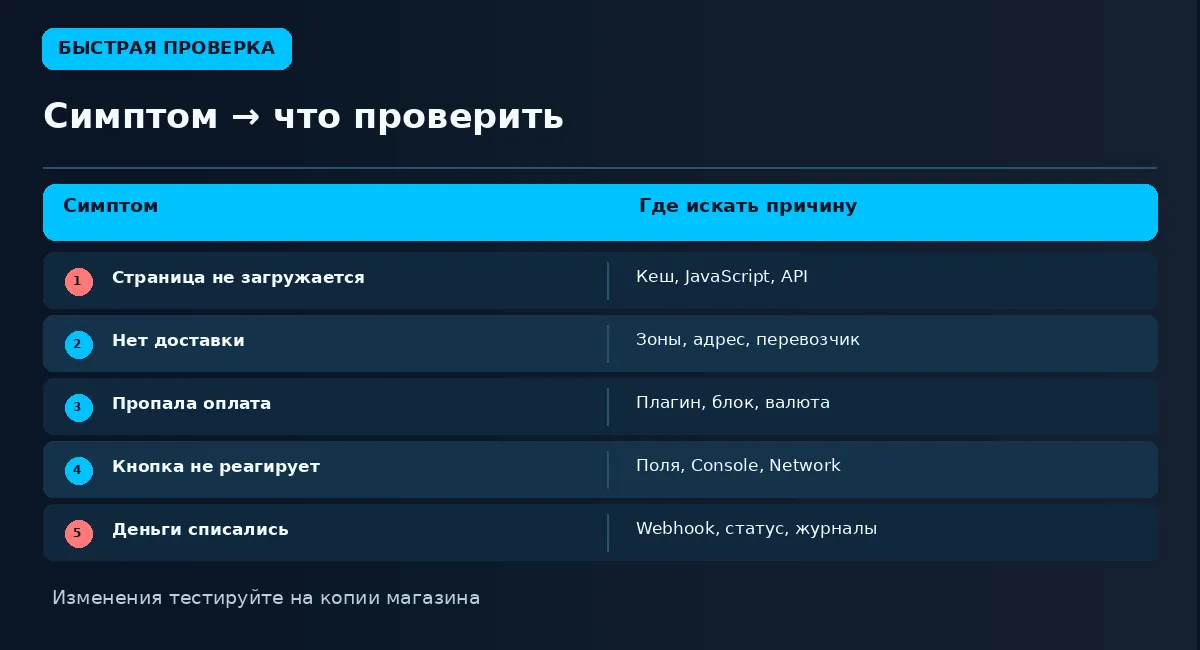
Проверяйте последовательность: корзина, форма, проверка адреса, доставка, выбор способа оплаты, создание заказа и подтверждение транзакции. Симптом часто подсказывает, с какой системы начать. Если одновременно изменить несколько настроек, будет сложно понять, что действительно помогло.
- Пустая страница или бесконечная загрузка: JavaScript, кеш, PHP или запросы API.
- Нет доставки: зона доставки, индекс, ограничения товара или ошибка перевозчика.
- Пропала оплата: настройки метода, валюта, страна или несовместимость с блоковым checkout.
- Кнопка не реагирует: валидация поля, ошибка скрипта, AJAX или Store API.
- Деньги списались, а заказ ожидает оплаты: не доставлен webhook или возникло расхождение статусов.
Прежде чем повторять платёж, проверьте историю операций у платёжного провайдера и список заказов. Несколько тестов реальной картой могут привести к двойному списанию.
Первые действия без риска для магазина
- Запишите точный текст ошибки, время, товар, страну, валюту, выбранную доставку и оплату.
- Проверьте, не создан ли заказ и не прошёл ли платёж в системе провайдера.
- Сделайте резервную копию файлов и базы данных. Серьёзные изменения тестируйте на staging с тестовой оплатой.
- Воспроизведите ошибку в приватном окне браузера и на смартфоне, используя тестовые данные.
- Откройте WooCommerce → Статус, изучите состояние системы и журналы.
В официальном руководстве WooCommerce по ошибкам оплаты рекомендуется сверять статусы заказов, записи платёжных модулей и операции провайдера. Учтите, что тестовая копия сайта также может отправлять реальные письма и выполнять платежи, если интеграции не изолированы.
Бесконечная загрузка: AJAX, Store API и кеш
Классическая страница оформления использует AJAX-запросы, чтобы обновлять доставку, итоговую сумму и методы оплаты. Блок Checkout применяет Store API. Откройте инструменты разработчика браузера, вкладки Console и Network, проверьте ошибки 403, 404, 500, неожиданные HTML-ответы и запросы без ответа.
Причиной может быть кеширование личной корзины, конфликт оптимизации JavaScript, защита сервера, несовместимый модуль или несогласованные адреса сайта. Не отключайте весь кеш навсегда. Настройте исключения для динамических страниц и соответствующих запросов, затем повторите тест. См. руководство по бесконечной загрузке checkout.
Классический checkout и блок Checkout
Классический вариант обычно использует шорткод [woocommerce_checkout]. В новых магазинах часто установлен блок Checkout. Расширения подключаются к ним по-разному, поэтому старый платёжный модуль может работать в классическом режиме и не показываться в блоковом. Проверяйте совместимость в документации WooCommerce и у разработчика конкретного плагина.
Установите, какой вариант используется сейчас, и проверьте дополнительные поля, способы оплаты и доставки. Переключать тип checkout ради эксперимента на действующем магазине не стоит. Лучше сначала протестировать на копии сайта.
Проблемы платёжного модуля
Разделите этапы: доступность способа оплаты, переход на страницу провайдера, подтверждение банком, webhook/callback и изменение статуса заказа. Если платёж успешен у провайдера, а WooCommerce показывает Pending payment или On hold, изучите события уведомлений, проверку подписей, идентификаторы транзакций и сетевые ошибки. Не меняйте статус заказа на «оплачено» только по скриншоту от покупателя.
Для магазинов, работающих в Украине, проверьте реально подключённые LiqPay, WayForPay, mono и другие доступные способы, а также наложенный платёж. Для Польши и международной торговли отдельно тестируйте местные провайдеры, валюты и способы доставки. Наличие интеграции в списке плагинов не гарантирует её совместимость с текущей версией блокового checkout.
Платёжные журналы находятся в WooCommerce → Статус → Журналы. Сравните их с примечаниями к заказу и данными провайдера. Не пересылайте ключи API и полные персональные данные. Подробнее см. руководство по проверке заказов.
Почему не отображается доставка
Способы доставки зависят от выбранной зоны, адреса и индекса, габаритов, веса, корзины и ответа API перевозчика. Проверьте корректность адреса, ограничения выбранного способа и доступность службы. Иногда причина кроется в одном обязательном поле, которое сторонний модуль не смог обработать.
Для Украины протестируйте несколько городов и отделений Новой почты, Meest ПОШТА и Укрпочты, если эти службы подключены. Для Польши проверяйте InPost, DPD и фактически используемые курьерские сервисы. Сравнивайте обычную посылку, тяжёлый заказ и самовывоз. Поможет официальная документация WooCommerce по ошибкам доставки.
Конфликты темы, плагинов и JavaScript
Если проблема возникла после обновления, зафиксируйте изменённые версии. На staging-сайте отключайте дополнительные расширения последовательно, после каждого шага воспроизводя заказ. Проверяйте плагины оплаты, доставки, дополнительной формы, кеширования и безопасности. Не останавливайте продажи, отключая всё без плана на живом магазине.
Изучите консоль браузера, ошибки PHP, версии WooCommerce и PHP, устаревшие переопределения шаблонов и фоновые задания. Подробности доступны в инструкции по ошибкам JavaScript и системном отчёте WooCommerce. Ошибка в браузере иногда является лишь следствием сбоя на сервере.
Проверка магазина после ремонта
- Оформите тестовый заказ от карточки товара до подтверждения, как гость и через кабинет, если доступен.
- Проверьте платёж в тестовом режиме и ручные методы отдельно.
- Сравните налог, скидку, доставку, валюту, итог, статус заказа и фактическую транзакцию.
- Измените адрес, способ доставки и количество товара, проверив пересчёт.
- Протестируйте телефон и разные языковые версии.
- Убедитесь, что нет дублей платежей, неверного списания остатков или пропавших уведомлений.
После исправления желательно наблюдать ошибки в течение нескольких дней. Если сбой возникает не всегда, временные отметки и журналы полезнее десятков бессистемных тестов.
Частые вопросы
Почему кнопка оформления заказа не реагирует?
Возможны ошибки JavaScript, неуспешная проверка полей или отказ AJAX и Store API. Начните с консоли и сетевых запросов.
Нужно ли навсегда отключать кеш?
Нет. Временное отключение помогает в диагностике. Постоянное решение обычно предполагает корректные исключения для корзины и checkout.
Деньги списались, но заказ не появился. Что делать?
Сначала сверьте транзакцию у провайдера, логи и идентификаторы. Не повторяйте платёж без проверки предыдущего.
Поможет ли переход на классический checkout?
Иногда это выявляет проблему совместимости, но переход необходимо проверять на тестовом сайте.
Почему ошибка появляется только у части покупателей?
Возможны ограничения страны, валюты, адреса, доставки, платёжного метода или особенности браузера. Нужны данные конкретного сценария.
Помощь с восстановлением заказов
CianBay Studio выполняет ремонт WordPress и WooCommerce, доработку интернет-магазинов и интеграцию оплаты и доставки для клиентов в Украине и других странах. Мы проверяем весь процесс покупки, от добавления товара до подтверждённого заказа.