Дмитро CianBay · 23.11.2026 · 6 хв читання
Не працює оформлення замовлення у WooCommerce: причини й виправлення помилок у 2027 році
Помилка оформлення замовлення WooCommerce, нескінченне завантаження або не працює оплата? Як знайти причину, перевірити checkout і відновити продажі.
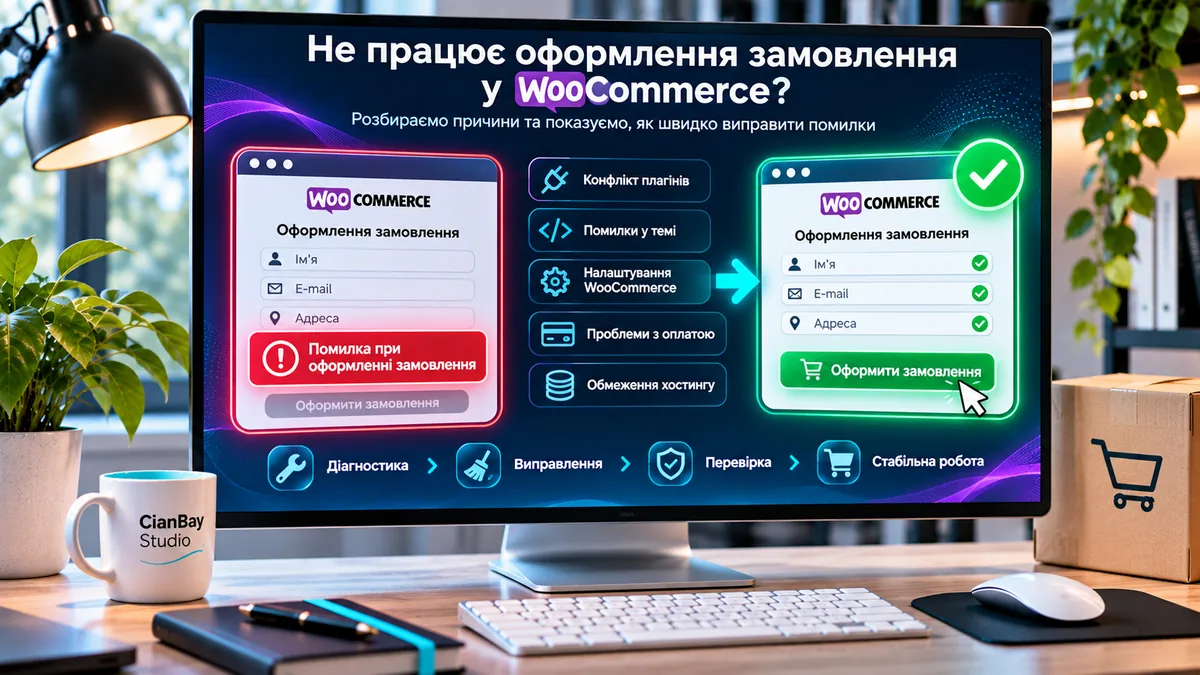
Покупець додав товар до кошика, вибрав доставку, натиснув «Оформити замовлення», але нічого не сталося. Або сторінка нескінченно завантажується, спосіб оплати зник, а гроші вже списалися без підтвердження замовлення. Для інтернет-магазину це не просто технічна незручність: кожна така помилка може означати втрачене замовлення та звернення до підтримки. Розглянемо безпечну діагностику WooCommerce checkout, не повторюючи загальну інструкцію з його початкового налаштування.
Спершу визначте, де саме виникає збій
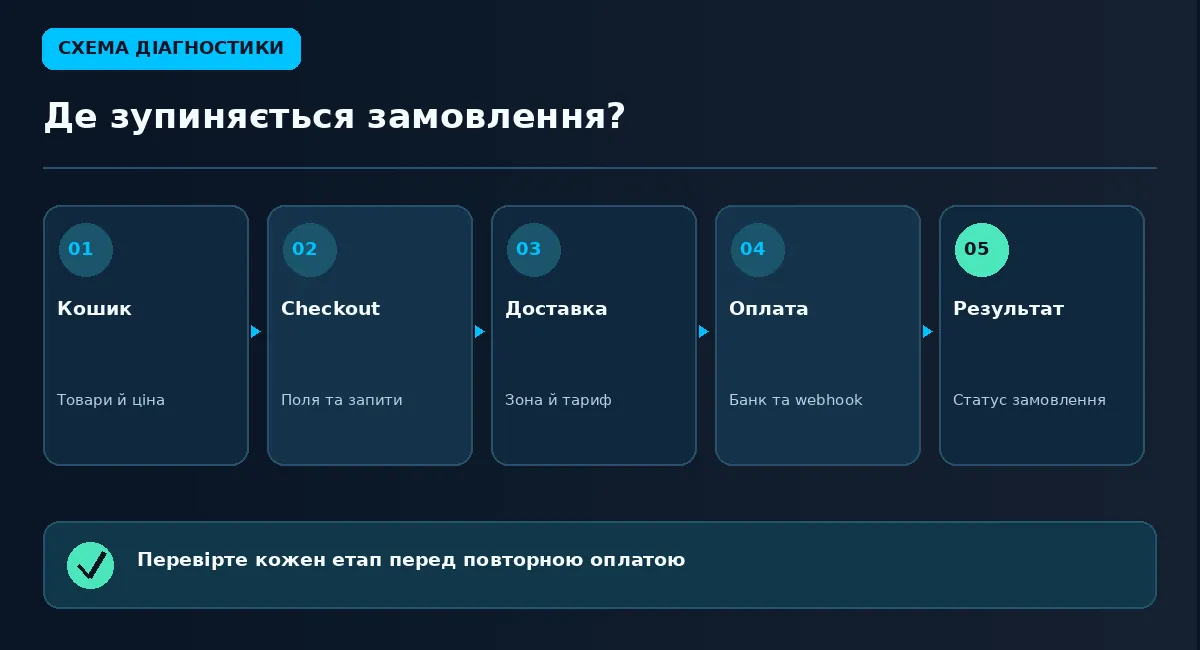
Однакове повідомлення «Не вдалося оформити замовлення» може приховувати різні причини. Перевірте весь шлях: кошик, завантаження форми, розрахунок доставки, вибір платіжного методу, створення замовлення та підтвердження транзакції. Якщо одразу міняти десятки параметрів, встановити справжню причину стане важче.
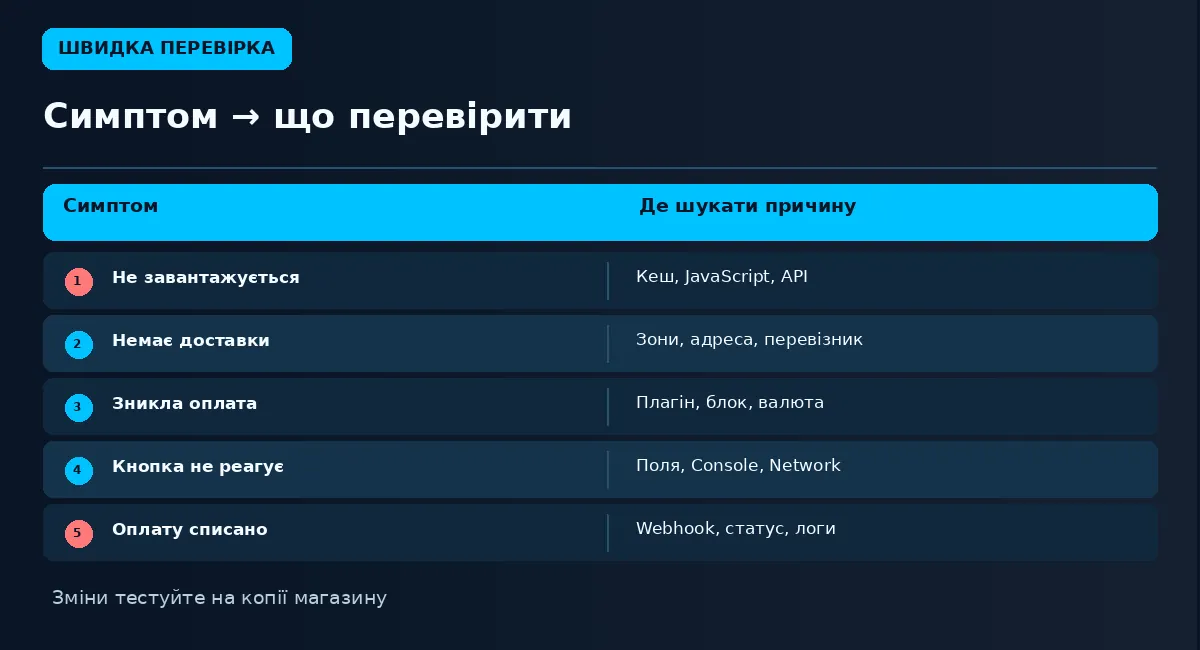
- Сторінка порожня або зависає: конфлікт JavaScript, кешу, запитів до API або помилка PHP.
- Немає доставки: зона доставки, індекс, адреса чи сторонній модуль перевізника не повертають доступний метод.
- Зникла оплата: спосіб вимкнений, не відповідає валюті чи країні або несумісний із блоковим checkout.
- Кнопка нічого не робить: перевірка полів, JavaScript, REST/AJAX або заблокований запит.
- Оплата пройшла, а замовлення не підтвердилося: перевірте статус у банку, записи WooCommerce і callback/webhook платіжного сервісу.
Перш ніж повторювати оплату, перевірте, чи не створилося замовлення і чи не списалися кошти. Особливо важливо не запускати кілька живих оплат поспіль «для перевірки»: так можна отримати дублікати платежів.
Безпечні перші кроки
- Зафіксуйте час, текст помилки, товар, країну, валюту, пристрій і обрані способи доставки та оплати.
- Перевірте список замовлень WooCommerce і кабінет платіжного провайдера, щоб виключити повторне списання.
- Створіть актуальну резервну копію файлів і бази даних, за можливості працюйте на staging-копії.
- Повторіть сценарій у приватному вікні браузера, а потім на телефоні. Не використовуйте чужі персональні дані для тестів.
- Перейдіть у WooCommerce → Статус та перегляньте системні попередження і журнали.
Офіційний посібник WooCommerce з помилок оплати рекомендує тестове середовище й перевірку статусів, приміток до замовлення та логів. Staging теж може надсилати листи або запускати платежі, якщо його інтеграції не переведено у тестовий режим.
Нескінченне завантаження checkout: AJAX, REST і кеш
Класична сторінка оформлення замовлення використовує AJAX-запити, зокрема для оновлення доставки, підсумку та оплати. Блоковий checkout спирається на Store API. Якщо запит завершується помилкою 403, 404, 500 або повертає HTML замість очікуваних даних, форма може зависнути. Відкрийте інструменти розробника браузера, вкладки Console та Network, і знайдіть невдалий запит.
Поширені причини: кешування персонального кошика, оптимізатор JavaScript, конфлікт модуля доставки, налаштування WAF або розбіжність адрес сайту. Не варто вимикати весь кеш назавжди: виключіть динамічні маршрути кошика, оформлення та відповідні API-запити, а потім перевірте поведінку. Офіційна інструкція з нескінченного завантаження checkout пояснює, які відповіді перевіряти.
Класичний чи блоковий checkout
WooCommerce підтримує два підходи до оформлення замовлення. На класичній сторінці зазвичай працює шорткод [woocommerce_checkout]; у нових магазинах часто використовується блок Checkout. Вони мають різні механізми розширення, і старий платіжний плагін, який працює з класичним checkout, не обов'язково підтримує блокову форму. Це описано у документації WooCommerce про Cart і Checkout.
Перевірте, який тип сторінки встановлено в магазині, які плагіни підтримують саме його та чи немає одночасно двох різних форм. Тимчасове тестування іншого типу checkout має сенс лише на копії магазину: зміна може зачепити платіжні методи, додаткові поля та інтеграції.
Коли не працює оплата
Подивіться, чи відображається платіжний метод узагалі, чи відкривається платіжна сторінка, та чи повертається покупець після підтвердження. Якщо гроші списалися, але замовлення залишилося в статусі Pending payment або On hold, перевірте webhook/callback, секрет підпису, журнали провайдера та фактичний статус платежу. Не переводьте замовлення вручну в «Оплачено» лише на підставі повідомлення покупця.
В Україні протестуйте саме ті модулі, які використовує магазин: LiqPay, WayForPay, mono або інші. Додайте окремі тести для післяплати та банківського переказу. Для Польщі перевірте сценарії з доступними в конкретного продавця PayU, Przelewy24, BLIK чи іншими методами. Назва сервісу не гарантує сумісності конкретної версії плагіна.
У WooCommerce → Статус → Журнали знайдіть записи платіжного модуля й fatal-errors. Не надсилайте розробнику повні номери карток, ключі API або персональні дані клієнтів. Документація діагностики замовлень пояснює, як пов'язати статус і примітки із платежем.
Немає способів доставки або неправильна ціна
Перевірте, чи входить адреса покупця до налаштованої зони доставки і чи активні потрібні методи. Деякі тарифи залежать від індексу, ваги, габаритів, суми кошика та доступності API перевізника. Помилка в одному полі адреси може забрати всі варіанти доставки.
Для українських магазинів тестуйте реальні сценарії Нової пошти, Meest ПОШТА й Укрпошти: відділення, поштомат, кур'єр, різні міста та обмеження ваги. Для Польщі окремо перевірте InPost, DPD та інші фактично підключені служби. Не створюйте загальний висновок про інтеграцію за одним містом або одним типом товару. Корисна офіційна інструкція WooCommerce з діагностики доставки.
Конфлікти плагінів, теми та JavaScript
Якщо помилка з'явилася після оновлення, зафіксуйте останні зміни. На staging-копії вимикайте додаткові модулі по одному, перевіряйте checkout і вмикайте їх назад, поки не знайдете конфлікт. Починайте з плагінів оплат, доставки, оптимізації, захисту та додаткових полів. Зміна активної теми на бойовому магазині здатна порушити роботу для реальних покупців, тому тестуйте окремо.
Перевірте помилки JavaScript, журнал PHP, версії PHP і WooCommerce, сумісність перевизначених шаблонів та чергу запланованих дій. Документація WooCommerce про помилки JavaScript і системний звіт містять орієнтири для діагностики.
Чекліст після виправлення
- Пройдіть шлях від товару до сторінки підтвердження як гість і як зареєстрований покупець, якщо є кабінет.
- Перевірте оплату в тестовому режимі та окремо доступні ручні способи оплати.
- Зіставте загальну суму, податки, знижку, вартість доставки, валюту, статус замовлення і статус транзакції.
- Змініть адресу, спосіб доставки, кількість товару й перевірте повторний перерахунок.
- Протестуйте мобільний браузер і мовні версії магазину.
- Після тесту переконайтеся, що не виникли дублікати замовлень, неправильне списання залишків чи ненадіслані листи.
Важливі зміни варто впроваджувати у спокійний період і з планом відкоту. Якщо проблеми трапляються лише іноді, підключіть контроль помилок і системні логи, а не повторюйте безкінечно ручне оформлення.
Поширені запитання
Чому кнопка «Оформити замовлення» нічого не робить?
Можлива помилка JavaScript, невалідне поле, збій AJAX або REST-запиту. Перевірте консоль і мережеві відповіді браузера, перш ніж змінювати тему.
Чи можна просто вимкнути кеш?
Тимчасово для діагностики так, але постійне рішення зазвичай полягає у правильних виключеннях для динамічних сторінок і запитів.
Що робити, якщо гроші списалися, а замовлення не створене?
Спочатку звірте транзакцію у платіжного провайдера, логи, статуси та ідентифікатори. Не повторюйте списання без підтвердження, що першої оплати не було.
Чи допоможе перехід із блокового checkout на класичний?
Іноді це дозволяє виявити несумісний плагін. Але зміну потрібно тестувати на копії магазину, оскільки вона може зачепити інші розширення.
Скільки триває ремонт WooCommerce checkout?
Залежить від джерела проблеми. Помилка конфігурації та багаторівневий конфлікт платіжного сервісу, хостингу й теми потребують різного обсягу діагностики.
Коли потрібна допомога розробника
Якщо оформлення замовлення періодично зникає, порушується зв'язок із банком, дублюються транзакції або магазин втрачає продажі, важливо не обмежуватися косметичним виправленням кнопки. CianBay Studio виконує ремонт WordPress і WooCommerce, доробку інтернет-магазинів та інтеграції платежів і доставки для клієнтів в Україні та за кордоном. Мета діагностики: знайти джерело збою і перевірити реальний успішний продаж від початку до кінця.