Дмитро CianBay · 23.11.2026 · 5 хв читання
Зламали сайт WordPress: як відновити доступ, очистити зараження та повернути сайт у 2027 році
Зламали сайт WordPress? Як зупинити зараження, відновити доступ, перевірити файли й базу, прибрати спам із Google та захистити сайт.
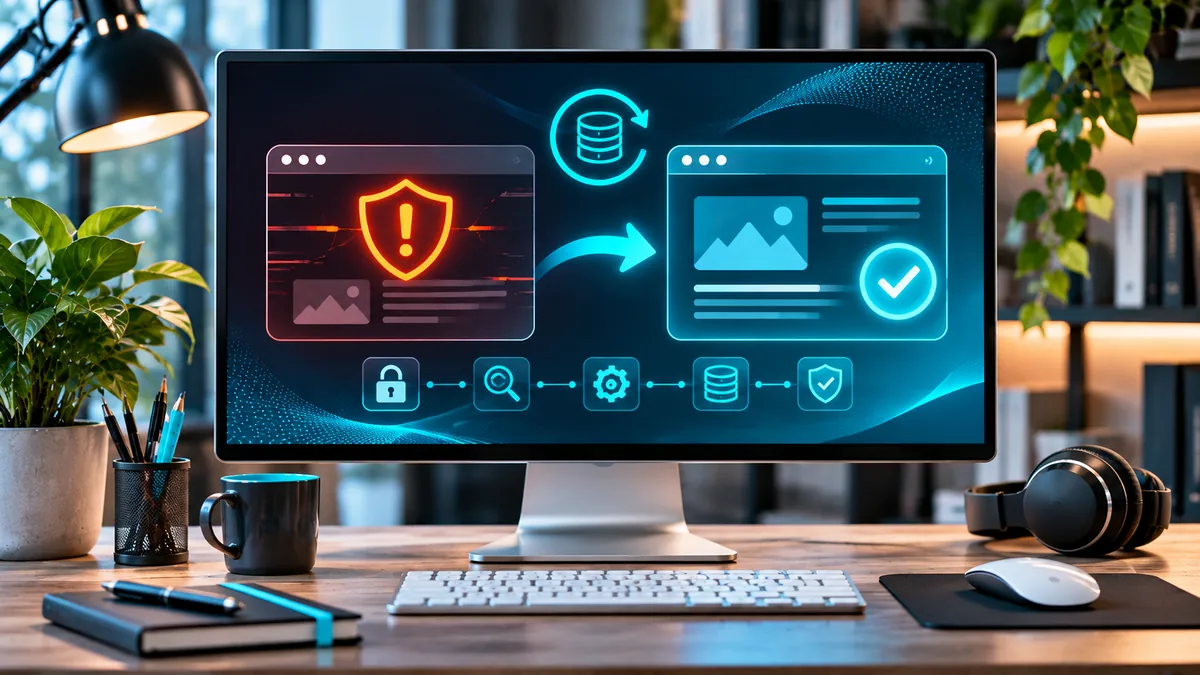
Сайт почав перенаправляти відвідувачів на сторонні адреси, в Google з’явилися чужі сторінки, а до адмінпанелі більше не вдається зайти? Це можливі ознаки компрометації WordPress. Головне зараз не шукати кнопку «очистити все», а зберегти докази, зупинити шкоду та знайти спосіб, яким зловмисник отримав доступ. Інакше після швидкого ремонту зараження може повернутися.
Як зрозуміти, що сайт дійсно зламали
- Невідомі адміністратори, нові облікові записи чи зміни паролів без вашої участі.
- Переадресації на чужі магазини, рекламу, шахрайські або підозрілі сторінки.
- Сторінки з чужими текстами та адресами, яких ніхто не створював.
- Попередження браузера, антивіруса, хостингу чи Google Search Console.
- Несподівані зміни у файлах теми, плагінах, базі даних або завданнях cron.
Один симптом ще не є остаточним діагнозом. Наприклад, помилка 500 може бути звичайним PHP-збоєм. Офіційна інструкція WordPress FAQ My site was hacked радить спочатку зафіксувати ознаки компрометації та події, які їм передували. Якщо бачите лише повідомлення про фатальну помилку без ознак стороннього втручання, почніть із нашої інструкції з діагностики критичних помилок WordPress.
Перші 30 хвилин: що робити власнику
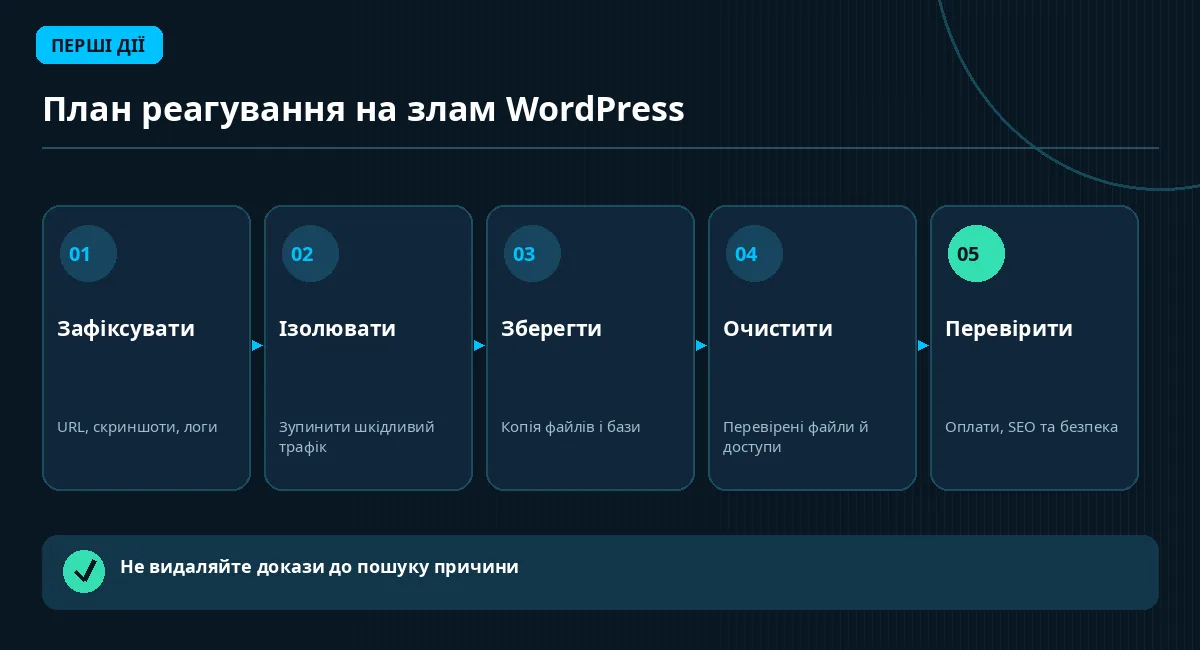
- Зафіксуйте подію. Збережіть URL, скриншоти, час виявлення, повідомлення хостингу, журнал доступів та підозрілі листи.
- Зверніться до хостингу. Попросіть перевірити сервер, зберегти журнали та, за потреби, тимчасово ізолювати сайт.
- Зробіть копію поточного стану. Навіть заражені файли й база потрібні для пошуку причини. Зберігайте їх ізольовано, не як робочий бекап.
- Захистіть доступи з чистого пристрою. Почніть із хостингу, пошти власника, DNS/реєстратора домену та адміністративних акаунтів.
- Оцініть ризик для покупців. Якщо сайт міг збирати облікові чи платіжні дані, залучіть відповідальних за безпеку та обробку персональних даних.
Не видаляйте всі файли і не відновлюйте довільний архів до збереження поточного стану. Масове очищення може знищити журнали, приховати причину атаки та пошкодити дані замовлень. Якщо відвідувачам загрожує небезпека, краще тимчасово обмежити доступ на рівні сервера, ніж залишати заражені форми відкритими.
Як відновити доступ до адміністративної панелі
Перевірте, чи контролюєте пошту адміністратора і панель хостингу. Якщо звичайне скидання пароля недоступне, власник або уповноважений адміністратор може повернути обліковий запис за допомогою штатних інструментів хостингу, WP-CLI або перевіреного доступу до бази даних. Не варто покладатися на сумнівні онлайн-сервіси «розблокування WordPress» і передавати їм паролі.
Зміна пароля сама по собі не очистить сайт. Перевірте всіх користувачів із правами адміністратора та менеджерів магазину, активні сеанси й невідомі ключі інтеграцій. Після очищення повторно замініть паролі та секретні ключі авторизації WordPress, щоб припинити використання старих сеансів. Двофакторна перевірка має працювати і для пошти, і для доступу до хостингу.
Де шукати шкідливий код
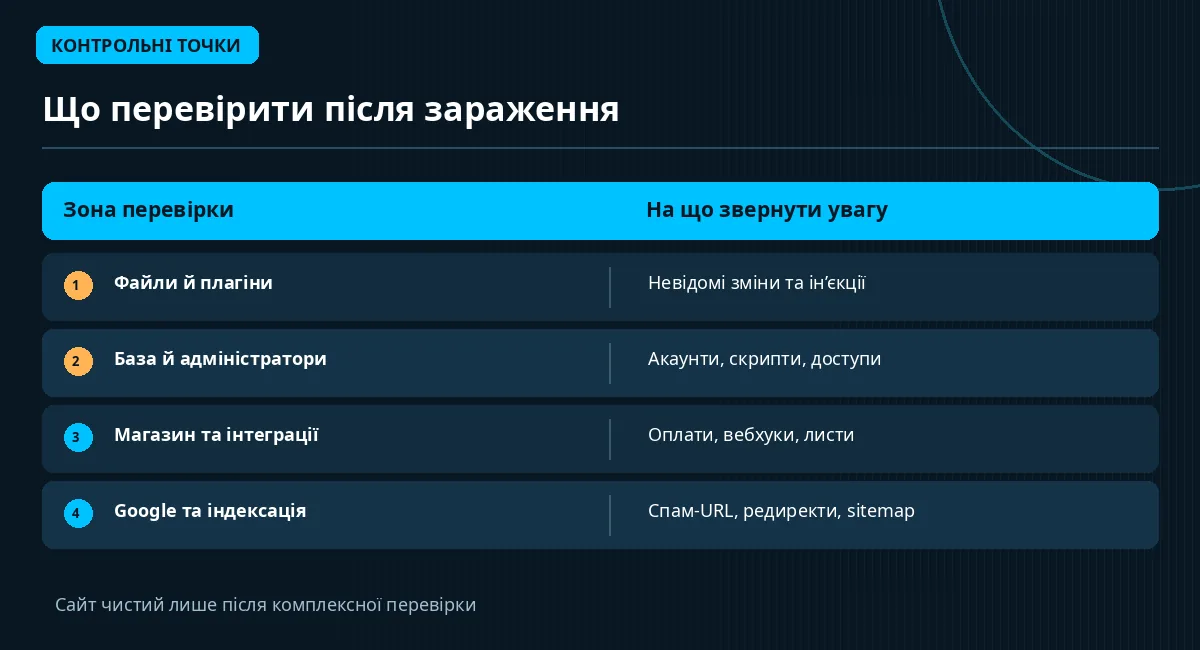
Діагностика включає файли ядра, плагінів і тем, каталог завантажень, wp-config.php, серверні правила перенаправлень, базу даних і завдання за розкладом. Шкідливі вставки можуть бути в описах віджетів, налаштуваннях шапки, HTML-блоках або полях, що містять JavaScript. Перевіряйте також сусідні сайти в тому самому хостинговому обліковому записі: компрометація може охопити не одну інсталяцію.
Сканер безпеки корисний для пошуку підозрілих файлів, але один успішний зелений статус не гарантує чистоти. Порівнюйте системні файли з довіреними оригіналами, перевіряйте зміни у репозиторії та журнали. Для складних заражень безпечніше побудувати чисте тестове середовище й перенести до нього лише перевірені дані. Рекомендації з розподілу доступів і захисту конфігурації описані в Hardening WordPress.
Очищення та відновлення: чому простого бекапу недостатньо
Коли причина відома, підозрілі файли замінюють перевіреними версіями ядра, тем і плагінів з офіційних або ліцензійних джерел. Окремо видаляють несанкціоновані облікові записи, зміни в базі, ін'єкції та шкідливі завдання. Повернення резервної копії має сенс тільки тоді, коли вона зроблена до компрометації, не містить шкідливого коду та не стирає важливі нові дані.
Для магазину WooCommerce копія бази може бути старішою за оплачені замовлення. Перед відкатом звірте транзакції платіжного провайдера, статуси замовлень, листи клієнтів і залишки товарів. Після повернення чистої версії важливо закрити початкову вразливість: оновити або прибрати небезпечне розширення, змінити скомпрометовані доступи й перевірити робочі комп’ютери адміністраторів.
Як прибрати шкідливі сторінки та попередження з Google
У Google Search Console відкрийте звіт Проблеми безпеки (Security Issues). Перегляньте приклади заражених URL, пошукові запити з чужими назвами та неочікувані сторінки в індексі. Для кожної адреси визначте коректну відповідь: відновлена законна сторінка має працювати, а назавжди видалена спам-сторінка зазвичай повинна віддавати HTTP 404 або 410. Не перенаправляйте всі чужі URL на головну лише заради приховування проблеми.
Перевірте sitemap, canonical, robots.txt, метатеги індексації та незвичні правила редиректів. Після повного очищення, якщо Search Console показує проблему безпеки, подайте запит на перевірку в цьому звіті. Саме подання не гарантує негайного зняття попередження. Звичайне зникнення спам-сторінок із пошуку також потребує повторного сканування Google.
Особливості українського інтернет-магазину
Якщо на сайті працювали платежі LiqPay, WayForPay або інший провайдер, перевірте справжність останніх транзакцій у його кабінеті та можливі сторонні зміни вебхуків. Окремо перевірте адресні дані покупців, підключення Нової пошти, Meest ПОШТА чи Укрпошти, а також відправлення листів. Якщо є ознаки витоку персональних даних, питання повідомлення клієнтів і відповідальним органам визначають за застосовним законодавством та обставинами інциденту.
Що перевірити після відновлення
- Адміністративні акаунти, права доступу, пошту власника, хостинг і DNS.
- Цілісність файлів, відсутність невідомих плагінів і підозрілих завдань.
- Головну, каталог, форми, кошик, оплату, доставку та листи.
- Звіти безпеки Google, індексацію, sitemap і збереження SEO-адрес.
- Роботу резервного копіювання, оновлень, журналів і моніторингу.
Поширені запитання
Чи можна самостійно очистити заражений WordPress?
Іноді так, якщо ви контролюєте хостинг і розумієте, як перевірити файли, базу та журнали. Для магазину або повторного зараження краще залучити спеціаліста.
Чи допоможе просто встановити захисний плагін?
Ні. Плагін може виявити частину загроз, але не гарантує видалення всіх змін і не усуває автоматично причину злому.
Чи треба змінити всі паролі?
Так, перевірте всі важливі доступи з чистого пристрою. Після очищення повторіть заміну та завершіть старі сеанси.
Коли Google прибере попередження про небезпечний сайт?
Після усунення проблем і перевірки Google. Точний строк не гарантується; стан переглядають у Search Console.
Допомога з відновленням WordPress
Якщо сайт уже зламано, основне завдання — не тільки повернути головну сторінку, а й не допустити повторного зараження та втрати замовлень. CianBay Studio виконує ремонт і відновлення сайтів WordPress та технічне обслуговування для клієнтів в Україні та за кордоном.