Дмитро CianBay · 23.11.2026 · 5 хв читання
Повільна адмінка WordPress: причини, діагностика та прискорення wp-admin у 2027 році
Довго відкривається адмінка WordPress? Знайдіть причину у плагінах, PHP, базі даних, WP-Cron або WooCommerce. Практична безпечна діагностика.

Головна сторінка сайту відкривається швидко, але в адміністративній панелі доводиться чекати по 10–20 секунд після кожного натискання. Редактор зависає під час збереження, список товарів завантажується повільно, а WooCommerce довго відкриває замовлення. Це не означає, що потрібно відразу міняти тему або купувати дорожчий хостинг. Спершу варто виміряти, на якому етапі витрачається час.
Чому швидкий сайт може мати повільну адмінку
Публічні сторінки часто віддаються з кешу, а wp-admin працює з актуальними правами користувача, налаштуваннями, запитами до бази даних та сторонніми сервісами. Тому чудовий PageSpeed на головній не доводить, що сервер швидко виконує запити адміністратора. Кеш сторінок зазвичай не вирішує повільне збереження товарів або довгі запити до admin-ajax.php.
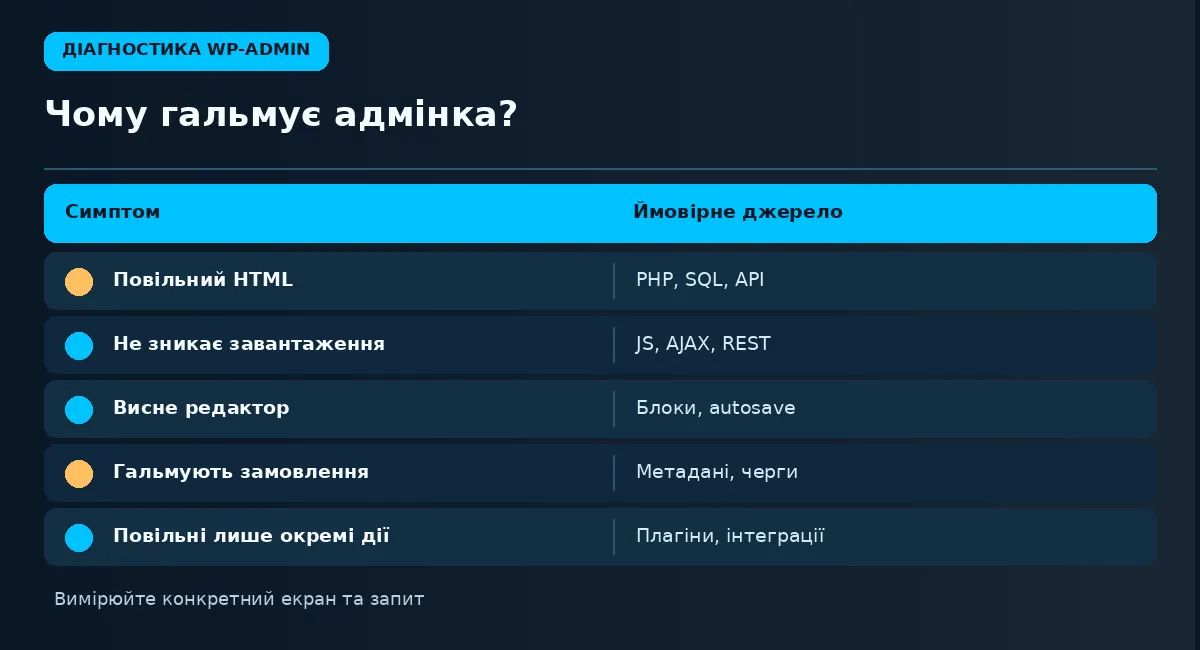
- Затримка ще до першого байта відповіді: PHP, база даних, хостинг або зовнішній API.
- Сторінка вже відображена, але значки завантаження не зникають: JavaScript, admin-ajax.php або REST API.
- Повільний лише редактор: блоки, автозбереження, перевірка вмісту або важкий конструктор.
- Повільний лише WooCommerce: аналітика, метадані замовлень, черга фонових дій чи запити каталогу.
Спочатку виміряйте, де саме виникає затримка
- Зафіксуйте, які екрани повільні: Dashboard, записи, товари, замовлення, налаштування.
- Відкрийте інструменти браузера, вкладку Network. Порівняйте час отримання HTML та наступних Fetch/XHR-запитів.
- Перевірте Tools → Site Health: стан PHP, серверні попередження, REST API та loopback-запити.
- Зробіть резервну копію і, за можливості, повторіть діагностику на staging-копії.
- Зіставте спостереження з журналом PHP і використанням CPU, RAM та диска на хостингу.
Офіційний розділ Site Health у WordPress допомагає знайти конфігураційні проблеми, але сам по собі не показує, який саме плагін витрачає 8 секунд. Не обмежуйте перевірку одним тестом.
Query Monitor: пошук повільного запиту або плагіна
Для технічної діагностики зручний Query Monitor. Він показує SQL-запити, помилки PHP, HTTP-звернення і компоненти, які їх виконали. Порівняйте один і той самий екран за однакових умов. Якщо десятки запитів створює конкретний модуль, це підстава перевірити його, але не доказ, що його потрібно негайно видалити.
Зверніть увагу на повільні запити до таблиць параметрів і метаданих, циклічні HTTP-звернення до ліцензійних серверів та повторні перевірки зовнішніх сервісів. Деякі затримки виникають лише у певного адміністратора, наприклад через увімкнені віджети Dashboard або плагіни керування ролями.
База даних і автозавантажувані параметри
WordPress читає багато налаштувань на кожному запиті. Якщо у таблиці wp_options накопичилися великі автозавантажувані записи, робота адміністративних сторінок може сповільнитися. WooCommerce описує цю проблему у документації про wp_options та швидкість. Важливий не лише обсяг бази даних загалом, а конкретні запити, індекси, розмір autoload та характер навантаження.
Не видаляйте випадкові записи з wp_options або таблиць Action Scheduler за порадами з форуму. Вони можуть належати активному модулю, замовленням, інтеграціям або налаштуванням. Спочатку визначте власника даних, створіть копію й перевірте вплив змін на тестовому середовищі.
WP-Cron, Heartbeat і фонові завдання WooCommerce
Періодичні завдання виконують публікацію матеріалів, імпорт, оновлення даних, підписки та черги листів. На маловідвідуваному або перевантаженому сайті WP-Cron може працювати нерівномірно. WordPress пояснює роль loopback-запитів, а WooCommerce показує чергу у WooCommerce → Статус → Заплановані дії.
Перевіряйте чергу прострочених, помилкових і постійно повторюваних завдань. Якщо завдання знову створюється після видалення, потрібне виправлення його джерела: імпортера, інтеграції, модуля розсилки чи іншого процесу. Не вимикайте WP-Cron глобально без налаштованого серверного cron. Heartbeat забезпечує автозбереження й блокування записів, тому повне вимкнення теж може зламати робочі процеси.
PHP, хостинг і зовнішні сервіси
Коли адміністратор відкриває сторінку, PHP може звертатися до DNS, API доставки, CRM, сервісу ліцензії чи віддаленого сховища. Один повільний запит іноді затримує всю відповідь. Перевірте PHP slow log, обмеження CPU і пам’яті, зайняті процеси PHP-FPM, час відповіді MySQL та помилки мережевих з’єднань.
Збільшення memory_limit не є універсальним прискоренням: воно допомагає лише тоді, коли є відповідні обмеження або нестача пам’яті. Встановлюйте підтримувану актуальну версію PHP після перевірки сумісності. Redis чи інший постійний object cache може зменшити повторні звернення до бази, але його впровадження слід тестувати на конкретному навантаженні, як радить документація WordPress про кеш.
Безпечний план прискорення адмінки
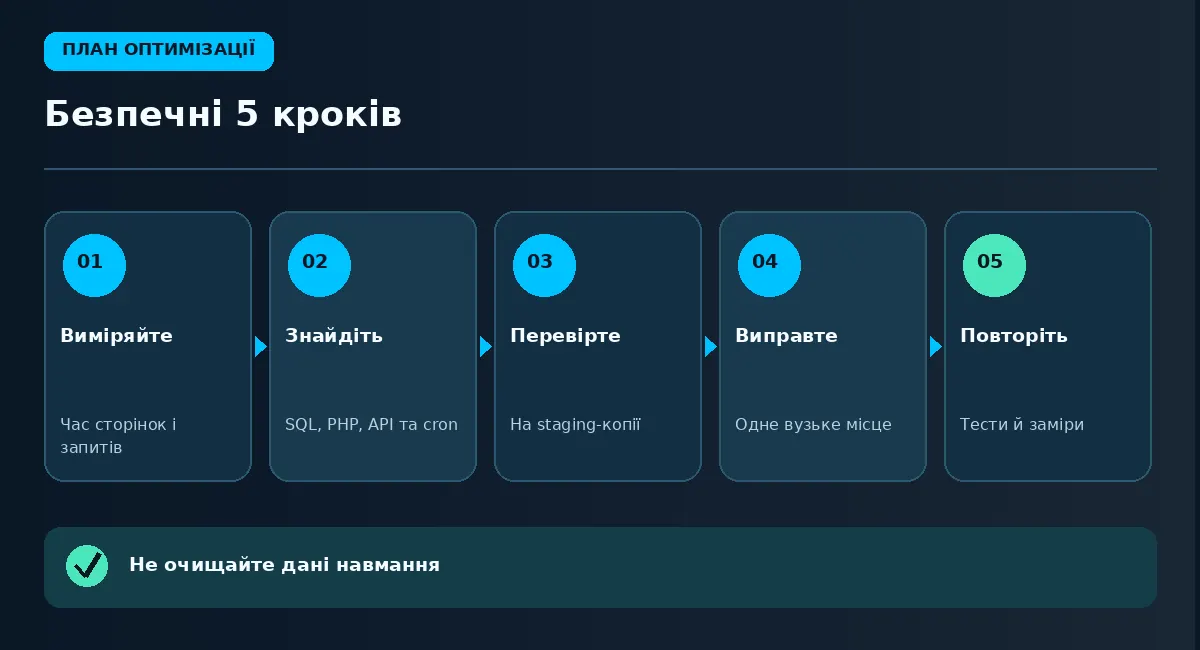
- Зробіть резервну копію бази даних і файлів, зафіксуйте поточні показники.
- Визначте конкретний повільний маршрут і тип затримки: HTML, запит до БД, JavaScript чи зовнішній сервіс.
- На staging послідовно перевіряйте підозрювані плагіни, тему й віджети Dashboard.
- Оптимізуйте підтверджені важкі запити та завдання, перевірте індекси й налаштування кешу об’єктів.
- Якщо сервер вичерпує ресурси, порівняйте CPU, RAM, PHP workers та реальне пікове навантаження.
- Після змін повторіть однакові вимірювання, перевірте редактор, замовлення, імпорт, заплановані дії й повідомлення.
Для тимчасової діагностики PHP використовуйте офіційні інструкції WordPress з журналювання. На робочому сайті не показуйте відвідувачам технічні помилки, не залишайте відкриті журнали з приватними даними та вимкніть зайве журналювання після завершення перевірки.
Часті запитання
Чому адмінка гальмує, хоча PageSpeed показує високий бал?
PageSpeed оцінює завантаження публічних сторінок, а не всі внутрішні операції wp-admin. Адміністративні запити часто не кешуються як звичайні сторінки.
Чи варто видаляти всі плагіни, щоб пришвидшити WordPress?
Ні. Варто виміряти їхній вплив, а потім прибрати або замінити лише підтверджене джерело затримки. Тестуйте на копії сайту.
Чи прискорить адмінку Redis?
Іноді так, якщо вузьке місце пов’язане з повторними запитами до бази. Redis не усуне повільний зовнішній API або помилку JavaScript.
Чому повільно відкриваються лише замовлення WooCommerce?
Перевірте запити до метаданих, аналітику, активні інтеграції, заплановані дії, версію WooCommerce і відповідні журнали.
Чи можна оптимізувати адмінку без перенесення сайту?
У багатьох випадках так. Якщо затримку спричиняють плагін, запит до бази, cron або налаштування кешу, почніть із діагностики.
Висновок
Повільна адмінка WordPress не завжди означає слабкий хостинг. Потрібно знайти й усунути конкретне вузьке місце, не порушивши роботу сайту. CianBay Studio виконує ремонт і діагностику WordPress, оптимізацію WooCommerce та інтеграції для клієнтів в Україні та за кордоном.