Dmytro CianBay · 23.11.2026 · 5 min czytania
WordPress nie wysyła e-maili: konfiguracja SMTP i rozwiązywanie problemów w 2027 roku
Formularz WordPress i wiadomości WooCommerce nie docierają? Sprawdź SMTP, SPF, DKIM, DMARC, ustawienia nadawcy i realne dostarczenie.
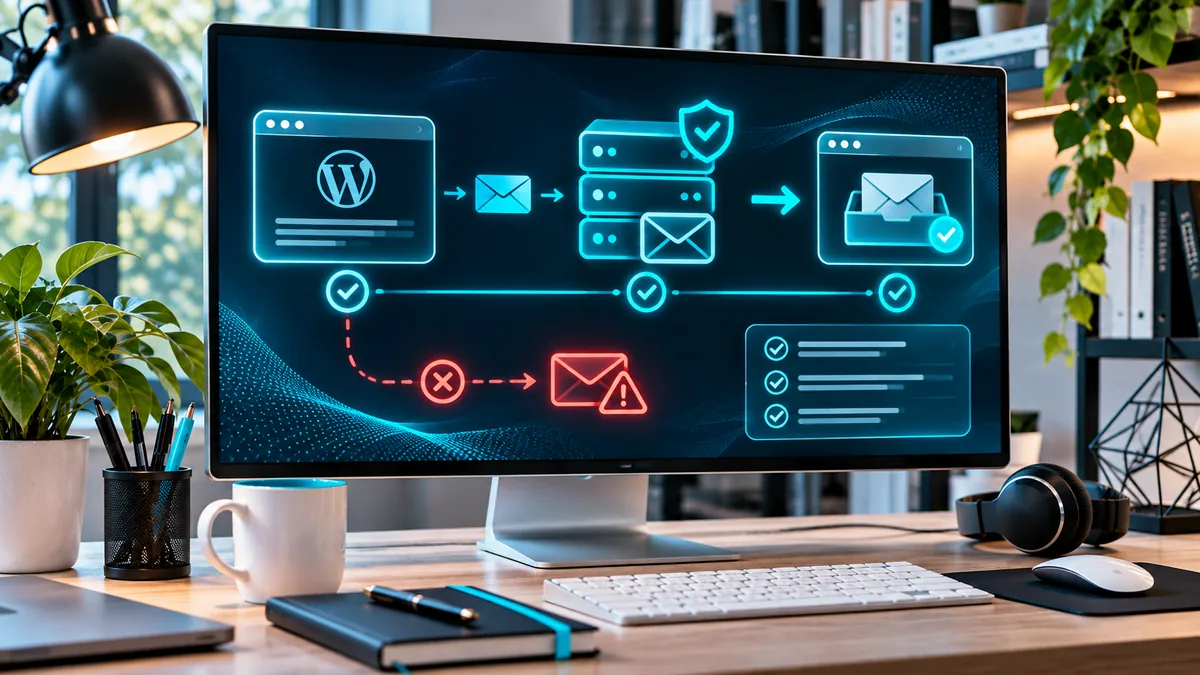
Klient wypełnia formularz kontaktowy, ale firma nie otrzymuje zapytania. Kupujący opłaca zamówienie w WooCommerce, a potwierdzenie nie trafia do skrzynki. Czasem nie docierają nawet wiadomości z linkiem do zresetowania hasła administratora. Nie zawsze winny jest ten sam element. Formularz może nie uruchamiać powiadomienia, hosting może blokować połączenie SMTP, a serwer odbiorcy może skierować poprawnie wysłany e-mail do spamu. Zanim zmienisz wtyczkę, sprawdź, na którym etapie ginie wiadomość.
Dlaczego WordPress nie wysyła wiadomości
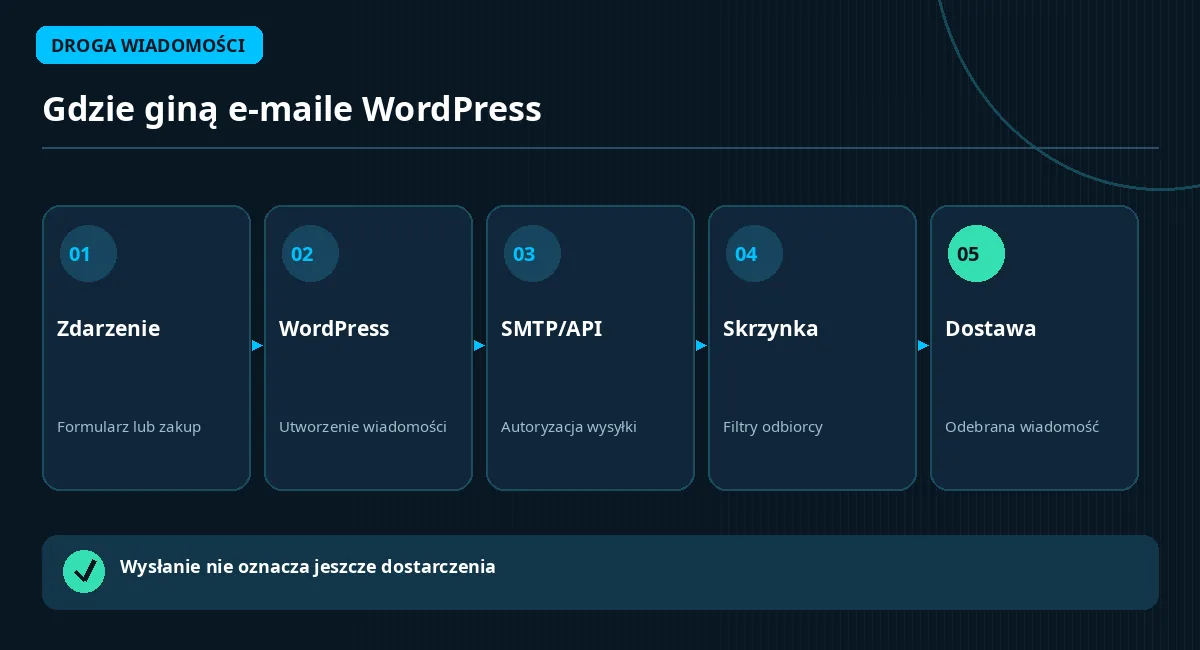
Powiadomienia w WordPressie zwykle korzystają z funkcji wp_mail(). Pozytywny wynik tej funkcji oznacza przekazanie wiadomości do mechanizmu wysyłki, a nie jej dostarczenie do skrzynki. Strona może wykorzystywać lokalne PHP mail, uwierzytelniony SMTP albo API operatora. Oficjalny poradnik administracyjny WordPress wyjaśnia, dlaczego zgodność domeny nadawcy z konfiguracją serwera ma znaczenie.
- Brak zdarzenia: formularz nie wysyła powiadomienia, wiadomość jest wyłączona lub zadanie w tle nie zostało wykonane.
- Błąd wysyłki: niepoprawny login, port, serwer, token lub blokada połączenia.
- Problem z dostarczalnością: brak zgodnego SPF/DKIM, błędne ustawienia domeny lub filtr spamu.
- Zły adres odbiorcy: stary e-mail w ustawieniach, przekierowanie albo kwarantanna.
Komunikatu „wysłano” nie należy utożsamiać z potwierdzonym odbiorem. Log wtyczki może rejestrować jedynie przyjęcie żądania przez usługę wysyłkową.
Pięć kroków diagnostyki
- Odtwórz problem. Wyślij próbne zgłoszenie z formularza albo kontrolowane zamówienie.
- Sprawdź adres odbiorcy. Porównaj konfigurację formularza, WordPressa i powiadomień WooCommerce.
- Wyślij test z wtyczki pocztowej. Najlepiej na dwa konta w różnych usługach.
- Przeczytaj logi. Odczytaj konkretny kod błędu autoryzacji, połączenia lub odrzucenia nadawcy.
- Zweryfikuj dostarczenie. Sprawdź spam, kwarantannę, raporty dostawcy i DNS.
SMTP czy API: jaką usługę wybrać
Zamiast polegać wyłącznie na funkcji poczty serwera WWW, warto skonfigurować wysyłkę przez uwierzytelnioną usługę. Popularna wtyczka WP Mail SMTP pozwala korzystać z różnych serwerów i integracji. Mały lokalny biznes z kilkoma zapytaniami dziennie ma inne potrzeby niż sklep, który wysyła setki wiadomości transakcyjnych. Wybierając dostawcę, zwróć uwagę na limity, historię wysyłki, błędy i obsługę domeny.
Typowe dane SMTP obejmują host, port, szyfrowanie, użytkownika i dopuszczalną metodę logowania. Port 587 jest często używany z STARTTLS, a 465 z połączeniem TLS od początku, lecz zawsze stosuj instrukcję operatora. Nowoczesne logowanie OAuth albo API bywa bezpieczniejsze i wygodniejsze od trwałego hasła. Nie wyłączaj kontroli certyfikatów TLS i nie umieszczaj danych logowania w plikach publicznej motywu.
Konfiguracja wysyłki krok po kroku
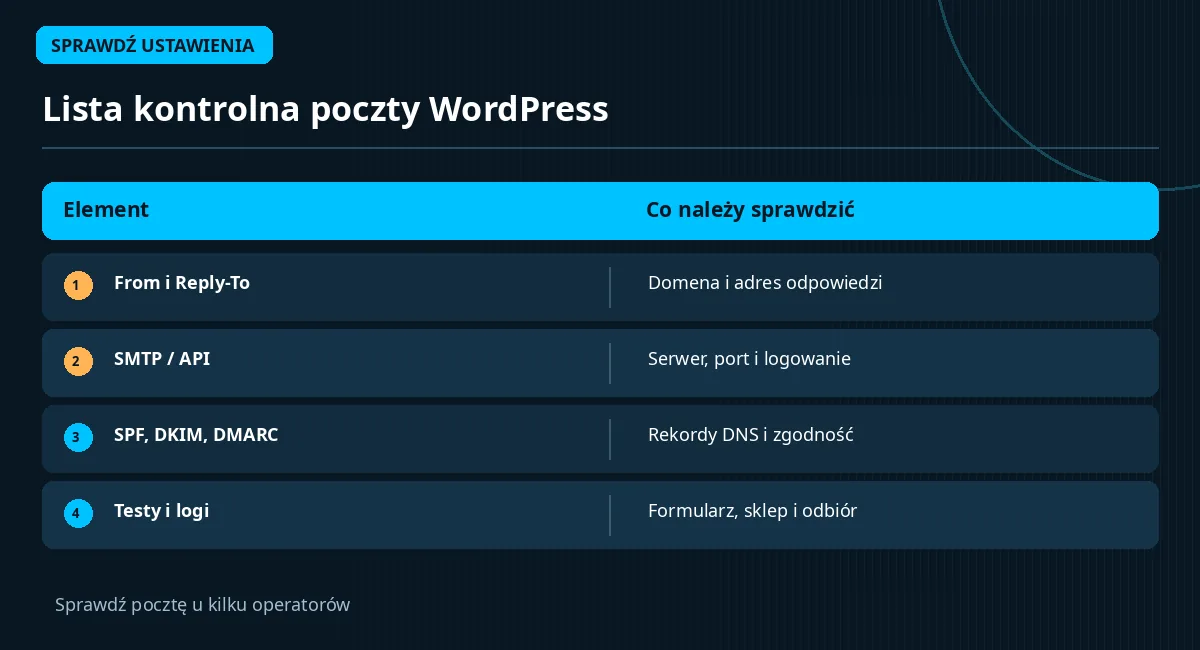
- Przygotuj adres nadawcy we własnej domenie, np.
info@example.com(adres przykładowy). - Wybierz jedną aktywną wtyczkę odpowiadającą za transport poczty WordPress.
- Skonfiguruj zalecaną przez usługę metodę SMTP, OAuth lub API.
- Ustal stały From Email i nazwę nadawcy. W formularzu wpisuj adres klienta jako
Reply-To. - Dodaj wymagane przez usługę rekordy SPF, DKIM i DMARC w DNS.
- Przetestuj formularz, reset hasła, powiadomienie administratora i wiadomość ze sklepu.
Nie wpisuj adresu osoby kontaktującej się z firmą w polu From. Serwer nie ma zwykle prawa podszywać się pod domenę klienta, co może skończyć się odrzuceniem wiadomości. Odpowiedź na zgłoszenie nadal będzie wygodna dzięki poprawnemu Reply-To.
SPF, DKIM i DMARC w polskim sklepie
SPF wskazuje serwery uprawnione do wysyłki z danej domeny. DKIM podpisuje wiadomość, a DMARC określa sposób sprawdzania zgodności domen i politykę obsługi niezgodności. Zasady znajdziesz w wymaganiach Google dla nadawców. Konfiguracja zależy od dostawcy, nie od języka strony.
W jednej domenie nie publikuj kilku oddzielnych rekordów SPF. Uwzględnij rzeczywiście używane źródła wysyłki w jednym poprawnym rekordzie. Włącz DKIM zgodnie z selektorem podanym przez usługę, a DMARC dobierz po sprawdzeniu legalnych źródeł wiadomości. Zmiany DNS mogą wymagać czasu; sprawdź autoryzację na wiadomościach rzeczywiście dostarczonych do różnych skrzynek.
Najczęstsze błędy SMTP
- Could not authenticate / 535: sprawdź dane konta, token, metodę logowania i ewentualne hasło aplikacji.
- Connection timed out: sprawdź host, port, zaporę i limity hostingu.
- Błąd certyfikatu TLS: sprawdź nazwę hosta oraz ważność certyfikatu, nie wyłączaj weryfikacji.
- Sender rejected / 550: sprawdź adres From, uprawnienia nadawcy i poprawność domeny.
- Test udany, listu brak: zajrzyj do logów dostawcy, folderu spam oraz kwarantanny.
Brak powiadomień z WooCommerce
Wejdź do WooCommerce → Ustawienia → E-maile. Sprawdź włączenie powiadomień, ich odbiorców oraz statusy zamówień. Zdarzenia „nowe zamówienie”, „opłacono” i „ukończono” nie muszą wysyłać tych samych wiadomości. Pomocne są oficjalne ustawienia poczty WooCommerce i FAQ rozwiązywania problemów.
W Polsce porównaj status zamówienia w WooCommerce z faktyczną płatnością w używanej integracji, np. Przelewy24, PayU albo Stripe, jeśli rzeczywiście działa w sklepie. Jeżeli moduł nie przekazał aktualnego statusu płatności, odpowiedni list mógł nie zostać wyzwolony. Przy wysyłce automatycznych wiadomości sprawdź też kolejkę zadań i terminy ich wykonania. Nie kieruj próbnych zamówień do realnych klientów.
Jak sprawdzić, czy problem został usunięty
Wykonaj pełną ścieżkę: formularz, reset hasła, e-mail administratora oraz e-mail kupującego. Testuj przynajmniej dwa różne serwisy pocztowe. Upewnij się, że nadawca, temat, adres do odpowiedzi i odnośniki są prawidłowe. W logach nie należy przechowywać otwartych haseł, kluczy i niepotrzebnych danych osobowych. Z czasem warto monitorować błędy dostawcy, odrzucenia i limity.
Najczęściej zadawane pytania
Czy SMTP do WordPressa jest płatny?
Niekoniecznie. Niektóre hostingi i usługi zapewniają wysyłkę w pakiecie lub mają limity bezpłatne. Koszt zależy od potrzeb.
Czy mogę korzystać z Gmaila?
Tak, pod warunkiem skorzystania z obsługiwanej metody autoryzacji i przestrzegania limitów Google. W firmie warto rozważyć adres we własnej domenie.
Dlaczego test wtyczki działa, a formularz nie?
Sprawdź zdarzenie formularza, jego odbiorcę, ustawienia powiadomień i ewentualne konflikty, zanim zmienisz SMTP.
Czy samo SMTP usunie problem spamu?
Nie. Ważne są również DNS, reputacja domeny, treść wiadomości i reguły po stronie odbiorcy.
Pomoc z pocztą WordPress i WooCommerce
CianBay Studio zajmuje się naprawą WordPressa, integracjami oraz utrzymaniem stron dla firm z Polski, Ukrainy i innych krajów. Sprawdzamy działanie całej ścieżki powiadomień, a nie tylko wysłanie pojedynczego testu.