Dmytro CianBay · 24.11.2026 · 10 min czytania
Google Merchant Center odrzuca produkty: 15 przyczyn i sposobów naprawy w 2027 roku
Produkty odrzucone w Google Merchant Center? Sprawdź 15 typowych błędów: cena, GTIN, zdjęcia, dostawa, zwroty i feed WooCommerce. Instrukcja naprawy.

Sklep działa, zamówienia można składać, a mimo to Google Merchant Center pokazuje przy produktach komunikaty „Odrzucono” albo „Wymaga uwagi”. Przedsiębiorca zaczyna sprawdzać kampanie reklamowe, chociaż problem może tkwić w różnicy ceny między feedem a koszykiem, brakującym GTIN albo niejasnych zasadach zwrotu. Inne przyczyny dotyczą tylko wybranych produktów, a jeszcze inne mogą spowodować zawieszenie całego konta sprzedawcy.
Poniżej omawiamy piętnaście typowych sytuacji diagnostycznych, które powodują odrzucenie, ostrzeżenia lub ograniczenia widoczności. Nie jest to oficjalna lista piętnastu najczęstszych błędów Google, ponieważ serwis nie udostępnia jednego takiego rankingu. Wyjaśniamy, jak sprawdzić konkretny komunikat w Merchant Center Next, co poprawić w WooCommerce i jak potwierdzić wynik. Wymagania są zależne od kraju sprzedaży, kategorii i sposobu prezentacji produktu.
Ostrzeżenie, odrzucenie produktu czy zawieszenie konta?
- Ostrzeżenie lub ograniczona skuteczność. Produkt może nadal kwalifikować się do części prezentacji, ale jego widoczność bywa ograniczona. Przykładowo brak GTIN nie zawsze oznacza pełne odrzucenie.
- Odrzucenie pojedynczego produktu. Dana oferta nie spełnia wymogu i nie pojawia się w określonym miejscu. Pozostałe pozycje mogą być aktywne. Trzeba sprawdzić kraj i program, którego dotyczy komunikat.
- Ostrzeżenie lub zawieszenie konta. Problem dotyczy czasem wiarygodności sklepu, zasad reklamowych, danych firmy albo procesu zakupowego. Zmiana nazw produktów nie naprawi nieprawdziwych informacji o sprzedawcy.
Gdzie znaleźć powód i jakie dane zachować przed poprawkami
W Merchant Center przejdź do Produkty → Wymaga uwagi (Needs attention). Odczytaj pełną nazwę problemu, zakres jego wpływu oraz liczbę dotkniętych nim ofert. Przy większym katalogu wyeksportuj CSV i wybierz kilka przykładowych produktów. Automatyczna sugestia poprawki nie zwalnia z kontroli: błędnie zaakceptowana wartość może nadpisać prawidłowe dane przesłane przez feed.
Zanotuj identyfikator id, kraj docelowy, wartość price, status availability, adres link oraz datę ostatniej synchronizacji. Otwórz publiczną kartę bez logowania, porównaj cenę i dostępność ze znacznikami Product/Offer oraz sprawdź końcowy koszt w koszyku. Tak udokumentowana diagnoza pozwala później ocenić, czy błąd faktycznie zniknął.
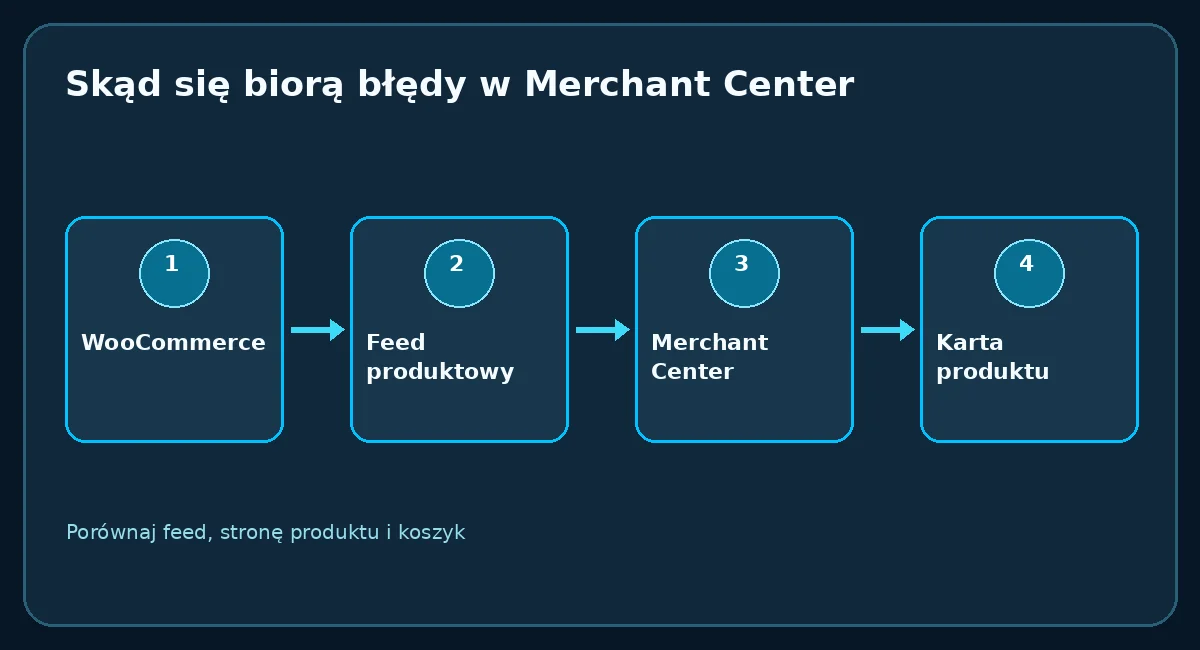
15 powodów odrzucenia lub ograniczenia ofert w Google Merchant Center
1. Cena w feedzie różni się od ceny w sklepie
Feed podaje 299 zł, natomiast karta produktu pokazuje 319 zł albo rabat widoczny dopiero po wejściu do koszyka. Rozbieżność powoduje czasem cache, harmonogram promocji, wtyczka wielowalutowa lub niespójne ustawienia podatków. Google może porównywać ofertę na stronie i proces zakupu.
Co poprawić: Sprawdź pola price, sale_price, widoczną cenę oraz Offer.price. Porównaj wynik bez logowania i dla właściwego kraju. Ujednolić należy źródłowe dane oraz synchronizację, nie przygotowywać innej, zaniżonej ceny specjalnie dla robota.
2. Dostępność jest inna niż w feedzie
Merchant Center otrzymuje in_stock, choć ostatnia sztuka została już sprzedana. Przy produktach z wariantami jeden rozmiar może być niedostępny, a nadrzędna karta nadal wygląda jak towar na magazynie. Także integracja WMS/ERP może opóźniać zmianę statusu.
Co poprawić: Zweryfikuj stany każdego wariantu, zasady rezerwowania sztuk oraz częstotliwość aktualizacji. Ustal, czy głównym źródłem stanu jest WooCommerce, magazyn czy system księgowy. Po synchronizacji sprawdź rzeczywistą dostępność z perspektywy klienta.
3. Dostawa nie zgadza się z krajem sprzedaży
Oferta kierowana jest na Polskę, ale w koszyku nie ma dostawy do danego kodu pocztowego lub obiecany koszt nie odpowiada konfiguracji. Różne rodzaje błędów dostawy mogą wpływać na kwalifikowalność w odmienny sposób, dlatego należy czytać dokładny komunikat.
Co poprawić: Porównaj strefy wysyłkowe WooCommerce z ustawieniami Merchant Center. Dla Polski sprawdź działające metody, np. InPost, DPD i GLS, zgodnie z rzeczywistą umową oraz obsługiwanymi miejscowościami. Przetestuj kilka kodów pocztowych, progi darmowej dostawy i dopłaty.
4. Nie ma jasnych zasad zwrotów i reklamacji
Informacja o zwrotach jest ukryta, zbyt ogólna albo sprzeczna z tym, co sklep przekazuje w panelu Google. Problem może być częścią oceny przejrzystości działalności, a nie tylko brakiem jednego pola produktowego.
Co poprawić: Opisz warunki odstąpienia od umowy, zwrotu pieniędzy, ewentualne wyjątki oraz procedurę kontaktu. Uwzględnij przepisy właściwe dla polskiego i unijnego konsumenta, nie obiecując uprawnień, których firma nie realizuje. Sprawdź zgodność witryny z Merchant Center.
5. Brak GTIN lub niepoprawny kod
Sprzedawca wysyła produkt markowy bez identyfikatora GTIN, wpisuje kod z błędną cyfrą albo generuje dowolne numery. Google może ograniczyć widoczność, a w pewnych sytuacjach odrzucić ofertę; znaczenie mają kategoria i państwo.
Co poprawić: Zweryfikuj kod z opakowaniem lub wiarygodnymi danymi producenta. Dla prawdziwie własnych produktów bez standardowych identyfikatorów stosuj identifier_exists zgodnie ze specyfikacją. Nigdy nie kupuj przypadkowych kodów ani nie twórz fikcyjnych GTIN.
6. Marka, MPN i ID są pomieszane
W polu brand zapisano nazwę sklepu zamiast producenta, do mpn wpisano wewnętrzny SKU, a po migracji zmieniły się identyfikatory id. Produkty bywają błędnie rozpoznawane i łączone z innymi ofertami.
Co poprawić: Oddziel nazwę marki, numer części producenta, GTIN i wewnętrzny indeks magazynowy. Identyfikator oferty powinien być trwały między aktualizacjami; nie wykorzystuj go ponownie do innego produktu. Uporządkuj mapowanie wtyczki eksportującej.
7. Nazwa i opis wprowadzają w błąd
Nagłówek obiecuje zestaw czterech akcesoriów, choć klient otrzymuje dwa, albo opis dotyczy innego koloru i modelu. Import z hurtowni może zawierać nadmiar HTML, dziwne znaki czy promocyjne hasła niezgodne z rzeczywistością.
Co poprawić: Wpisz typ, markę, konkretny model, parametry i zawartość zestawu. Usuń niesprawdzone zapewnienia i obce linki. Zadbaj, aby opis w feedzie i na karcie przedstawiał ten sam wariant, zamiast sztucznie upychać frazy SEO.
8. Zdjęcie nie spełnia wymagań
Główny plik graficzny zawiera naklejkę „-50%”, znak wodny, placeholder lub fotografię innego modelu. Czasem rozdzielczość jest niewystarczająca, a czasem serwer zdjęć blokuje pobieranie przez Google.
Co poprawić: Użyj czystego zdjęcia rzeczywistego produktu, dostępnego publicznie pod adresem image_link. Usuń reklamowe napisy z obrazu głównego i zachowaj dodatkowe ujęcia osobno. Wymagania rozmiarowe zweryfikuj w aktualnej specyfikacji Google.
9. Adres produktu jest niedostępny
Po zmianie domeny feed zawiera stare ścieżki z błędem 404, serwer zwraca 403 albo ochrona antybotowa blokuje pobieranie. Niekiedy w wersji mobilnej adres przekierowuje na stronę główną zamiast właściwego produktu.
Co poprawić: Otwórz docelowy link w trybie prywatnym, sprawdź przekierowania, status HTTP oraz robots/noindex. Produkt powinien być publicznie dostępny bez logowania. Nie wyłączaj zabezpieczeń kont klientów lub panelu administratora, aby rozwiązać problem skanowania.
10. Waluta, język lub rynek są niespójne
W feedzie dla Polski cena jest w EUR, a na stronie w PLN; kierowanie na Czechy otwiera polski koszyk bez sposobu dostawy. Automatyczne przełączanie języków bywa inne dla robota i normalnego klienta.
Co poprawić: Ustal stabilne adresy i reguły dla każdego kraju, aktualne waluty i realny proces zakupu. Przetestuj stronę wraz z koszykiem z właściwej lokalizacji. Sama polska treść produktu nie wystarczy, jeżeli sprzedaż ma odbywać się w kilku krajach.
11. Warianty produktów nie mają właściwych powiązań
Kolory i rozmiary mają te same ID, nie ma poprawnego item_group_id lub poszczególne warianty wysyłają cenę i stan magazynowy produktu nadrzędnego. Użytkownik trafia na kartę bez wskazanego rozmiaru.
Co poprawić: Każdemu wariantowi przypisz trwały ID, parametry color i size, jego cenę oraz dostępność. Grupuj wyłącznie rzeczywiste odmiany tego samego towaru. Zweryfikuj, czy na stronie można wybrać dokładnie tę wersję.
12. Brakuje atrybutów wymaganych dla kategorii
W odzieży może brakować koloru, rozmiaru, płci lub grupy wiekowej; przypisano też niewłaściwe google_product_category. Zestaw wymaganych pól zależy od kategorii i kraju sprzedaży, więc nie istnieje jedna poprawna lista dla wszystkich branż.
Co poprawić: Zajrzyj do specyfikacji właściwej dla oferty. Zapisz parametry w atrybutach WooCommerce, nie wyłącznie w swobodnym opisie. Unikaj sztucznego przypisywania cech, które nie mają zastosowania do produktu.
13. Asortyment lub deklaracje naruszają zasady
Niektóre kategorie, produkty i reklamy są zabronione bądź ograniczone w konkretnych państwach. Problemem mogą być również nieudokumentowane obietnice zdrowotne, bezpieczeństwa lub działania produktu. Zmiana nazwy nie sprawi, że niedozwolona oferta będzie zgodna.
Co poprawić: Odczytaj właściwą politykę i zakres geograficzny. Usuń niezgodne oferty z wybranego kanału albo skoryguj fałszywe twierdzenia. Nie ukrywaj kategorii przed moderacją i nie podawaj niepotwierdzonych certyfikatów.
14. Informacje o sklepie są mało wiarygodne
Nie ma pełnych danych kontaktowych, nazwa firmy w Merchant Center różni się od strony, nie wiadomo, kto odpowiada za płatności lub zwroty. Takie sygnały mogą prowadzić do zawieszenia konta w ramach zasad dotyczących wprowadzania w błąd.
Co poprawić: Sprawdź stopkę, kontakt, dane sprzedawcy, regulamin, politykę dostawy i zwrotów oraz rzeczywisty koszyk. Używaj danych zgodnych z działalnością firmy. Fikcyjne opinie i adresy nie są sposobem na pozytywną weryfikację.
15. Feed jest nieaktualny lub tworzy duplikaty
Eksport uruchamia się zbyt rzadko, po imporcie zmieniają się ID, ta sama oferta występuje dwa razy, a dane uzupełniające nie pasują do źródła podstawowego. Ręczne poprawki w panelu mogą znikać podczas kolejnej synchronizacji.
Co poprawić: Sprawdź harmonogram, logi, metodę integracji i priorytet źródeł. Usuń zduplikowane wpisy, zachowaj trwałe identyfikatory i przetestuj zmianę od WooCommerce aż do odświeżonego wpisu w Merchant Center.
Audyt WooCommerce: porównaj produkt, feed i stronę publiczną
W edytorze produktu sprawdź SKU, cenę, podatek VAT, rabaty, daty promocji, zarządzanie stanem magazynowym, atrybuty oraz warianty. Następnie zobacz wartości wysłane przez wtyczkę Google for WooCommerce lub inne narzędzie eksportu. Na końcu odczytaj publiczną kartę i jej dane strukturalne Product/Offer. Sama poprawna składnia schema.org nie zastępuje zgodności z regulaminem Google.
Szczególnie uważnie potraktuj wtyczki walutowe, zniżki zależne od konta, integrację z magazynem oraz cache. Gdy kilka warstw aktualizuje się w różnym momencie, cena widoczna w sklepie może nie odpowiadać wartości w feedzie. Ustal pojedyncze źródło prawdy, zamiast poprawiać każdy produkt wyłącznie w panelu Merchant Center.
Wyobraźmy sobie 800 produktów, z czego 240 ma błąd ceny. Najpierw sprawdzamy wspólny mechanizm podatku, kursu walut albo synchronizacji promocji, a dopiero potem pojedyncze pozycje. To przykład hipotetyczny, nie deklarowany wynik realizacji CianBay. Osobny artykuł omawia synchronizację magazynu i ERP.
Trzy przykłady, trzy różne ścieżki naprawy
- Promocja czasowa: cena na stronie spadła dziś rano, a feed był wysłany poprzedniego wieczoru. Trzeba sprawdzić datę aktywacji zniżki, zaktualizować dane, przetestować publiczny koszyk i dopiero potem oceniać nowy status.
- Buty w wielu rozmiarach: jeden rozmiar jest niedostępny, ale produkt nadrzędny ma status „w magazynie”. Weryfikujemy warianty,
item_group_id, dostępność konkretnego rozmiaru i adres docelowy. - Sprzedaż zagraniczna: sklep przesyła oferty do Niemiec, lecz ma skonfigurowaną wyłącznie dostawę na terenie Polski. Trzeba ograniczyć zasięg ofert albo faktycznie wdrożyć dostawę do Niemiec, wraz z poprawnymi kosztami i informacjami dla klienta.
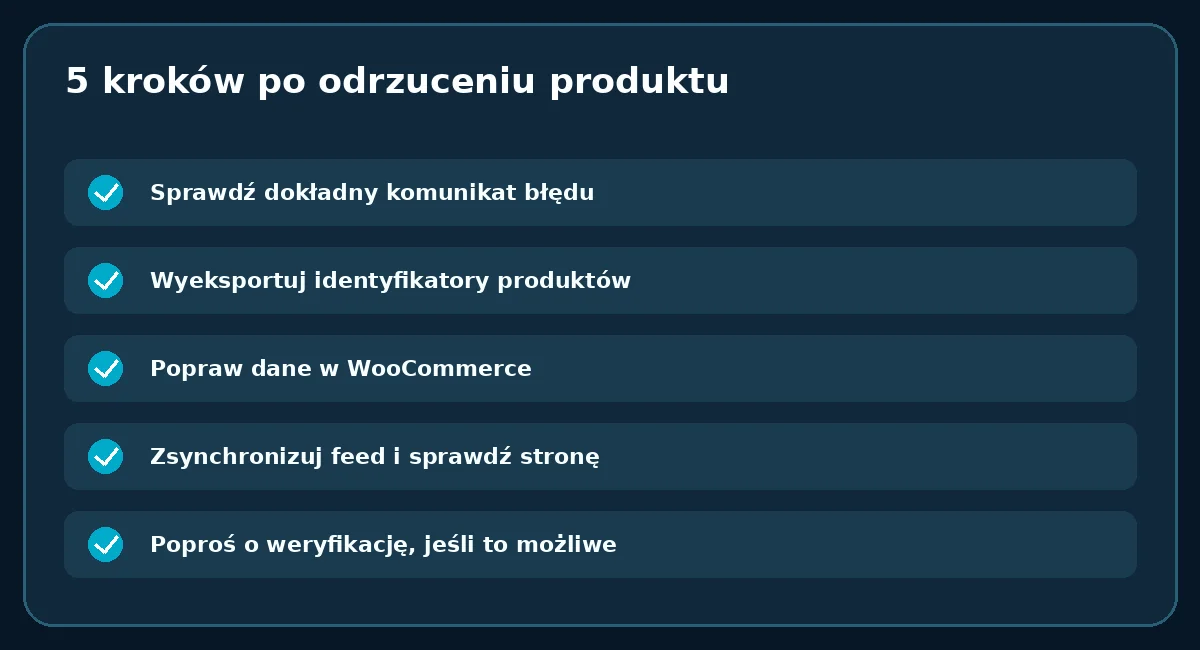
Ponowna weryfikacja i odwołanie: kiedy z nich korzystać
Po usunięciu przyczyny wykonaj nową synchronizację i sprawdź, czy Merchant Center przetworzył dane. W części spraw weryfikacja jest automatyczna, w innych pojawia się przycisk sprawdzenia witryny albo prośba o ponowną ocenę. Dostępne opcje oraz ewentualny okres oczekiwania wynikają z konkretnego problemu. Obsługa Google nie może dowolnie skrócić obowiązującego okresu blokady.
Odwołanie „nie zgadzam się” ma sens wtedy, gdy rzeczywiście istnieją podstawy do zakwestionowania decyzji. Nie zastępuje naprawy błędnej ceny czy nieprawdziwej polityki zwrotów. Zapisuj datę, numer produktu, dokładnie zmienione ustawienia i wynik ponownego sprawdzenia.
Plan naprawczy na siedem dni
- Dzień 1. Pobierz wszystkie problemy i podziel je na poziom konta, źródła danych i oferty. Oznacz blokujące oraz jedynie ograniczające skuteczność.
- Dzień 2. Porównaj ceny, stany i adresy w kilku reprezentatywnych produktach. Skontroluj VAT, promocje, cache i synchronizację.
- Dzień 3. Popraw GTIN, marki, MPN, kategorie, atrybuty odzieży i powiązania wariantów.
- Dzień 4. Przejrzyj zdjęcia, dostępną stronę mobilną, kody odpowiedzi HTTP i dane Product/Offer.
- Dzień 5. Przetestuj dostawę na polskie kody pocztowe, zasady zwrotu, informacje o firmie i pełen koszyk.
- Dzień 6. Odśwież feed, sprawdź dzienniki oraz kilka przykładów po każdej grupie poprawek.
- Dzień 7. Skorzystaj z dostępnych procedur ponownej weryfikacji i zapisz pozostałe zadania do monitorowania.
Najczęściej zadawane pytania
Dlaczego Google odrzuca produkt, który jest dostępny w sklepie?
Sama aktywna strona nie wystarcza. Odrzucenie może wynikać z ceny, dostępności, identyfikatorów, zdjęć, dostawy lub zasad sprzedawcy.
Czy każdy produkt wymaga numeru GTIN?
Nie. Zależy to od rodzaju produktu, kraju i istnienia standardowego numeru. Nie wolno tworzyć fikcyjnych identyfikatorów, aby ominąć komunikat.
Czy wystarczy poprawić dane bezpośrednio w Merchant Center?
Bywa to możliwe, ale w sklepie synchronizowanym automatycznie lepiej naprawić pierwotne dane w WooCommerce albo ERP, aby błąd nie wrócił.
Czy dane strukturalne Product gwarantują akceptację?
Nie. Pomagają zrozumieć ofertę, ale Google osobno weryfikuje feed, witrynę i zgodność ze swoimi zasadami.
Kiedy wysłać odwołanie?
Po ustaleniu przyczyny i poprawieniu prawdziwych błędów. Funkcja odwołania lub ponownego sprawdzenia zależy od rodzaju naruszenia.
Kiedy opłaca się zlecić techniczną naprawę WooCommerce
Jeśli kilka produktów nie ma rozmiaru lub zdjęcia, poprawki można wykonać ręcznie. Gdy jednak setki ofert regularnie wracają z tym samym błędem, przyczyną może być integracja magazynu, VAT, wielowalutowość, format feedu albo konflikt wtyczek. Rozwiązaniem jest sprawdzenie całego przepływu danych, a nie seryjne odwołania od decyzji Google.
CianBay tworzy i rozwija sklepy WordPress/WooCommerce, integracje i katalogi produktów. Możemy zająć się usunięciem problemów technicznych po stronie sklepu, nie obiecując gwarantowanej akceptacji ofert przez Google. Zobacz tworzenie sklepów WooCommerce i przewodnik Google Shopping.
Źródła i dokumentacja Google
- Google Merchant Center: product data specification
- Google Merchant Center: Needs attention
- Google Merchant Center: issues and statuses
- Google: incorrect or missing GTIN
- Google: mismatched product availability
- Google: missing contact information
- Google: misrepresentation policy
- Google: reviews and appeals
- Google Search Central: Product and Offer
- WooCommerce: Google for WooCommerce